
Como Configurar o Carestream para Enviar Exames ao Servidor PACS
Aprenda como configurar o software Carestream Image Suite para conectar e enviar exames diretamente ao servidor PACS em nuvem da UniRadio.
Pré-requisitos
Antes de iniciar, você precisará das informações do seu servidor PACS na UniRadio:
- Endereço IP do servidor
- Porta SSCP
- AE Title (Nome AE)
Onde encontrar essas informações?
Acesse as Configurações do Servidor PACS na plataforma UniRadio e habilite a Porta do PACS para visualizar os dados de conexão.
Parte 1: Cadastrar o Servidor PACS no Carestream
1. Acesse a Configuração do Serviço
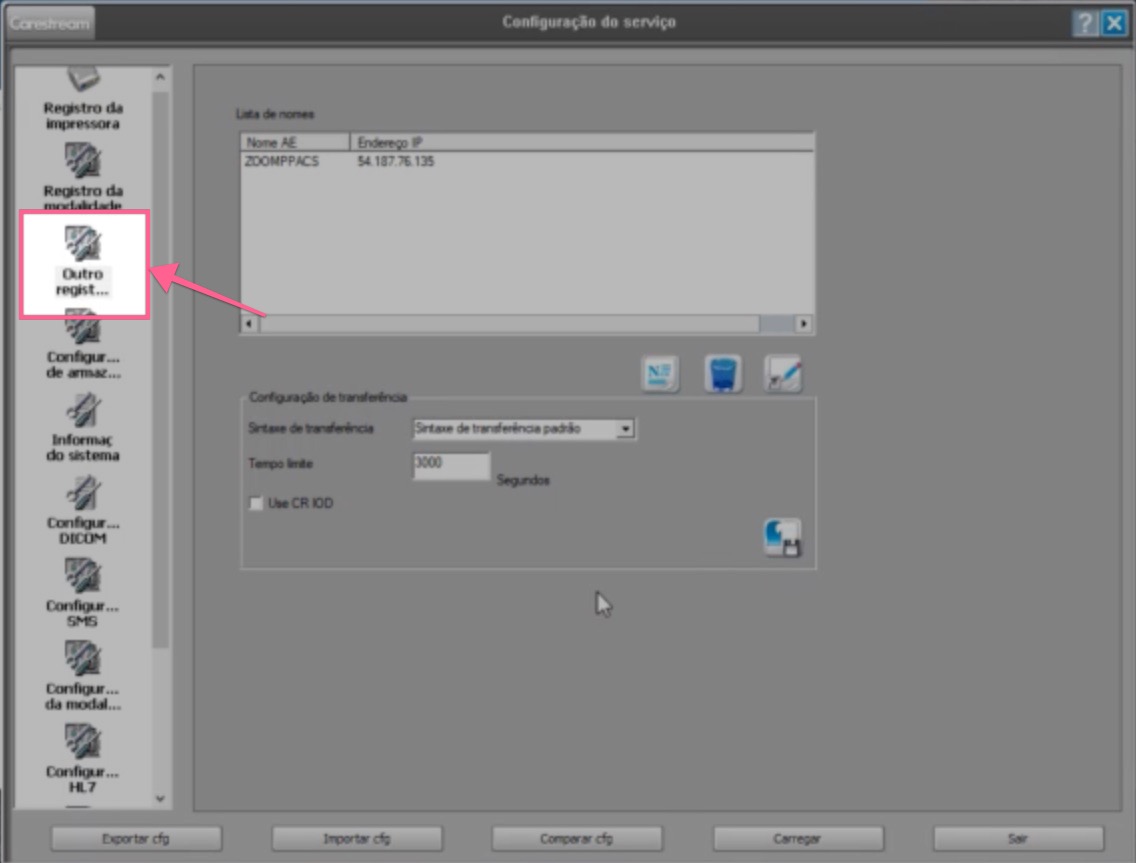
Abra o Carestream Image Suite e acesse Configuração do serviço. No menu lateral, clique em "Outro regist..." para gerenciar os destinos PACS cadastrados.
2. Preencha as informações do servidor PACS
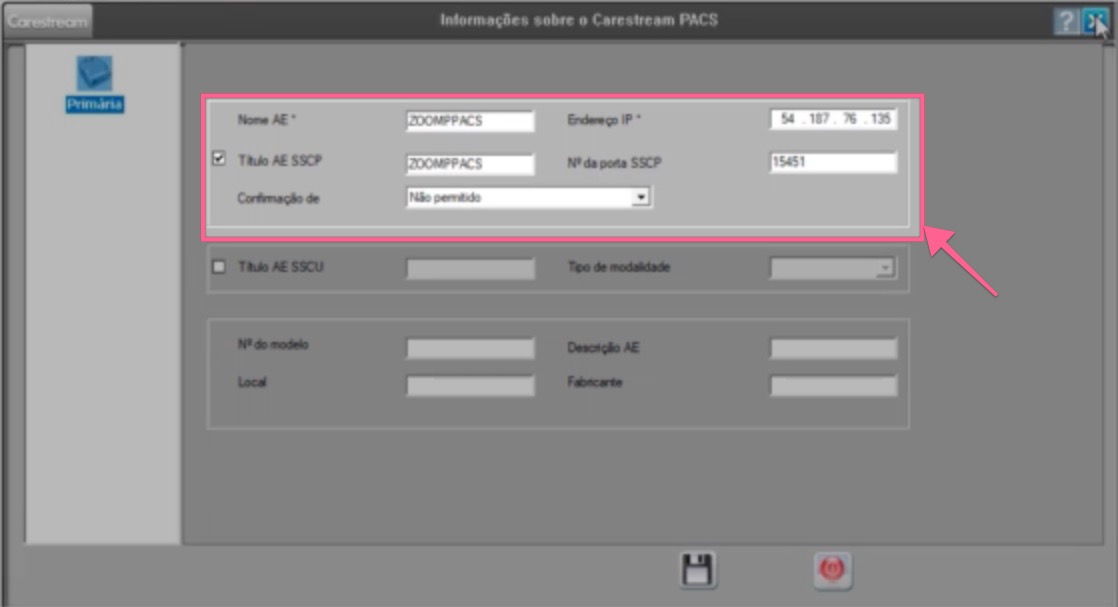
Na tela "Informações sobre o Carestream PACS", preencha os campos conforme as informações fornecidas pela UniRadio:
- Nome AE — insira o AE Title do servidor (ex:
UNIRADIOAPP) - Endereço IP — insira o IP do servidor PACS
- Título AE SSCP — marque a caixa e insira o mesmo AE Title
- Nº da porta SSCP — insira a porta fornecida (ex:
15451) - Confirmação de — mantenha como
Não permitido
Onde encontrar essas informações?
Acesse as Configurações do Servidor PACS na plataforma UniRadio e habilite a Porta do PACS para visualizar os dados de conexão.
3. Salve o cadastro
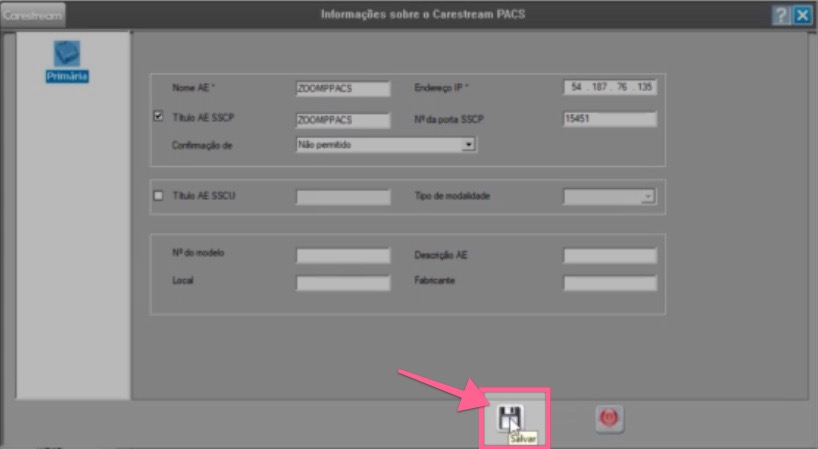
Clique no botão Salvar (ícone de disquete) na parte inferior da janela para confirmar o cadastro do servidor.
Parte 2: Configurar a Transferência
4. Configure o tempo limite e salve
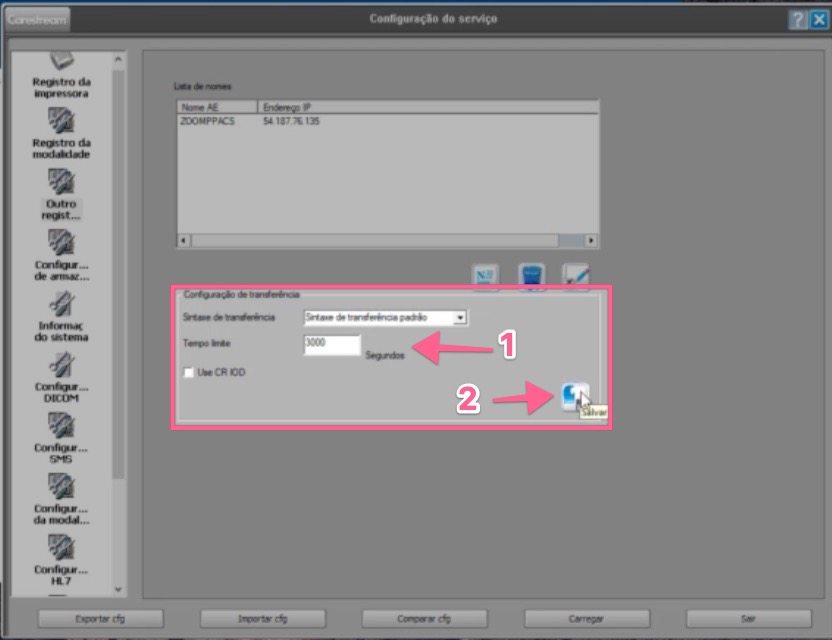
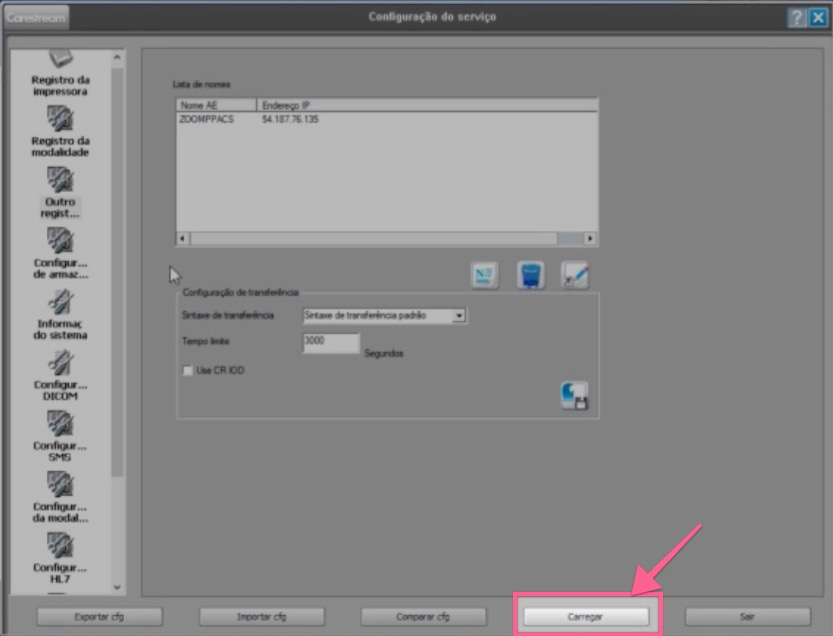
De volta à tela "Configuração do serviço", na seção "Configuração de transferência":
- Verifique se o Tempo limite está definido como
120segundos - Clique no botão Salvar (ícone de disquete) para salvar as configurações de transferência
5. Carregue as configurações
Clique no botão "Carregar" na barra inferior da janela para aplicar todas as configurações realizadas.
Parte 3: Enviar um Exame ao PACS
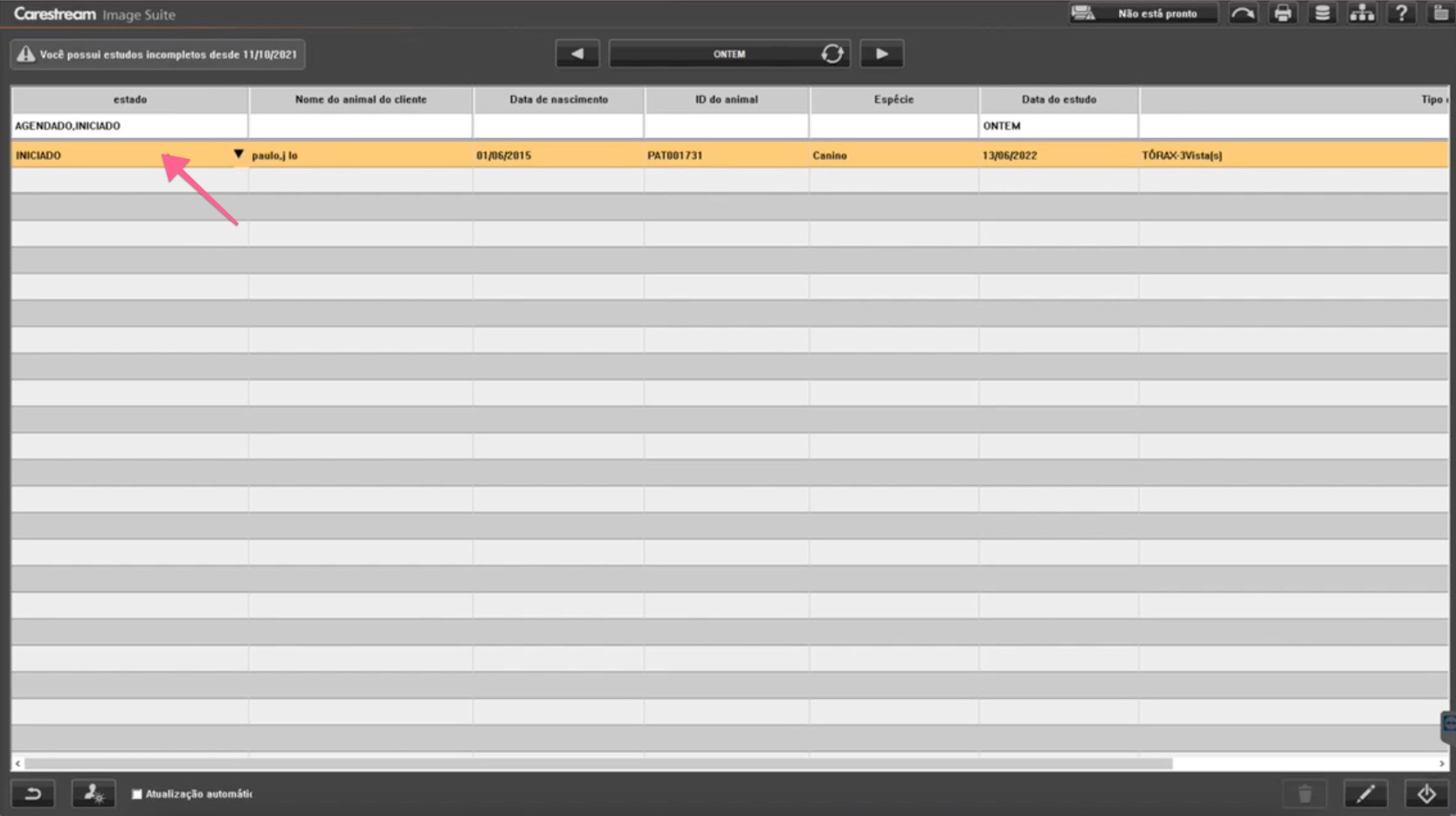
6. Selecione o exame na lista de estudos
Na tela principal do Carestream Image Suite, localize o exame que deseja enviar na lista de estudos e clique sobre ele para selecioná-lo.
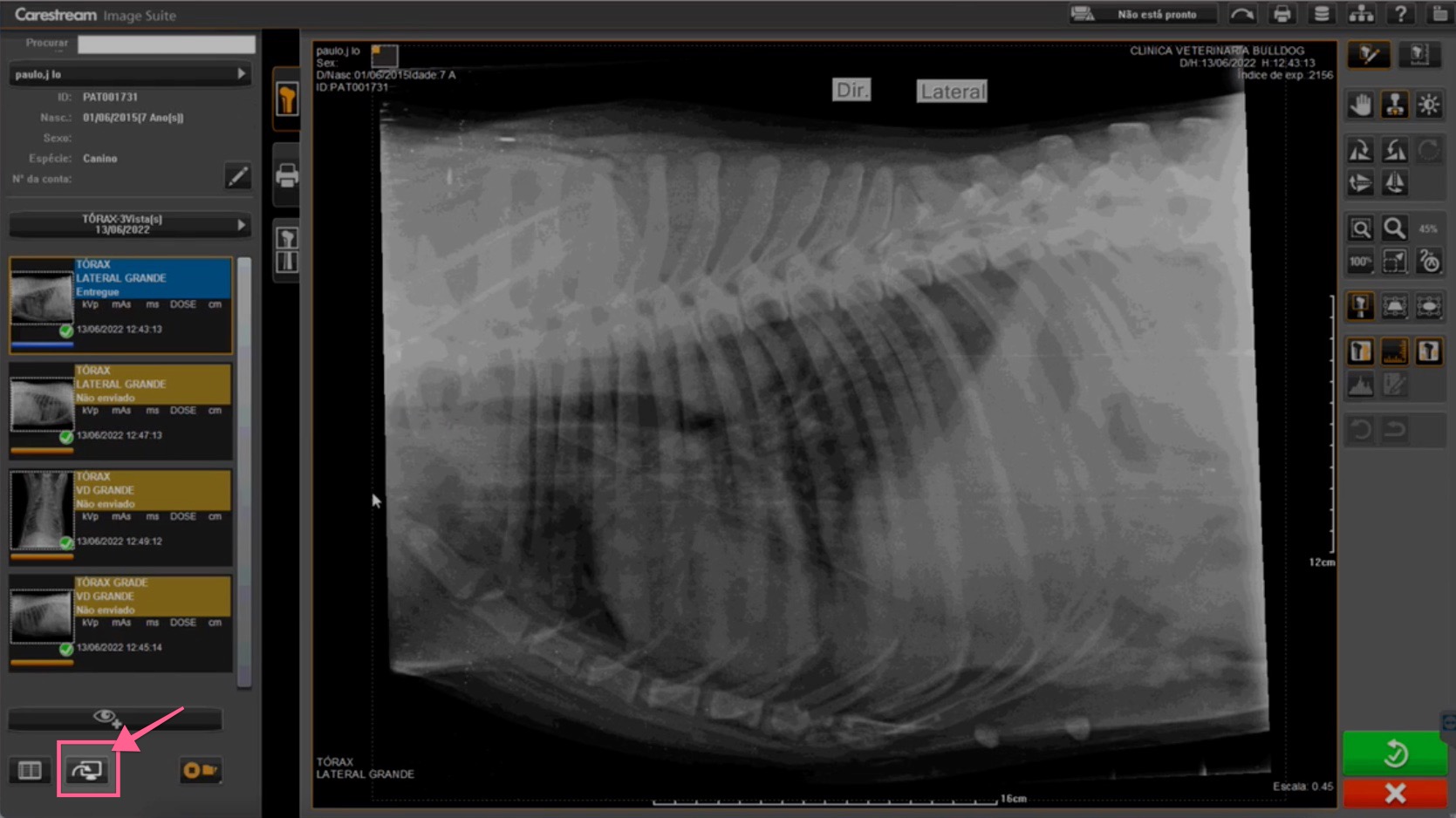
7. Abra o visualizador e acesse a opção de exportação
Com o exame aberto no visualizador de imagens, clique no ícone de exportar/enviar (ícone de servidor) localizado na barra de ferramentas inferior esquerda.
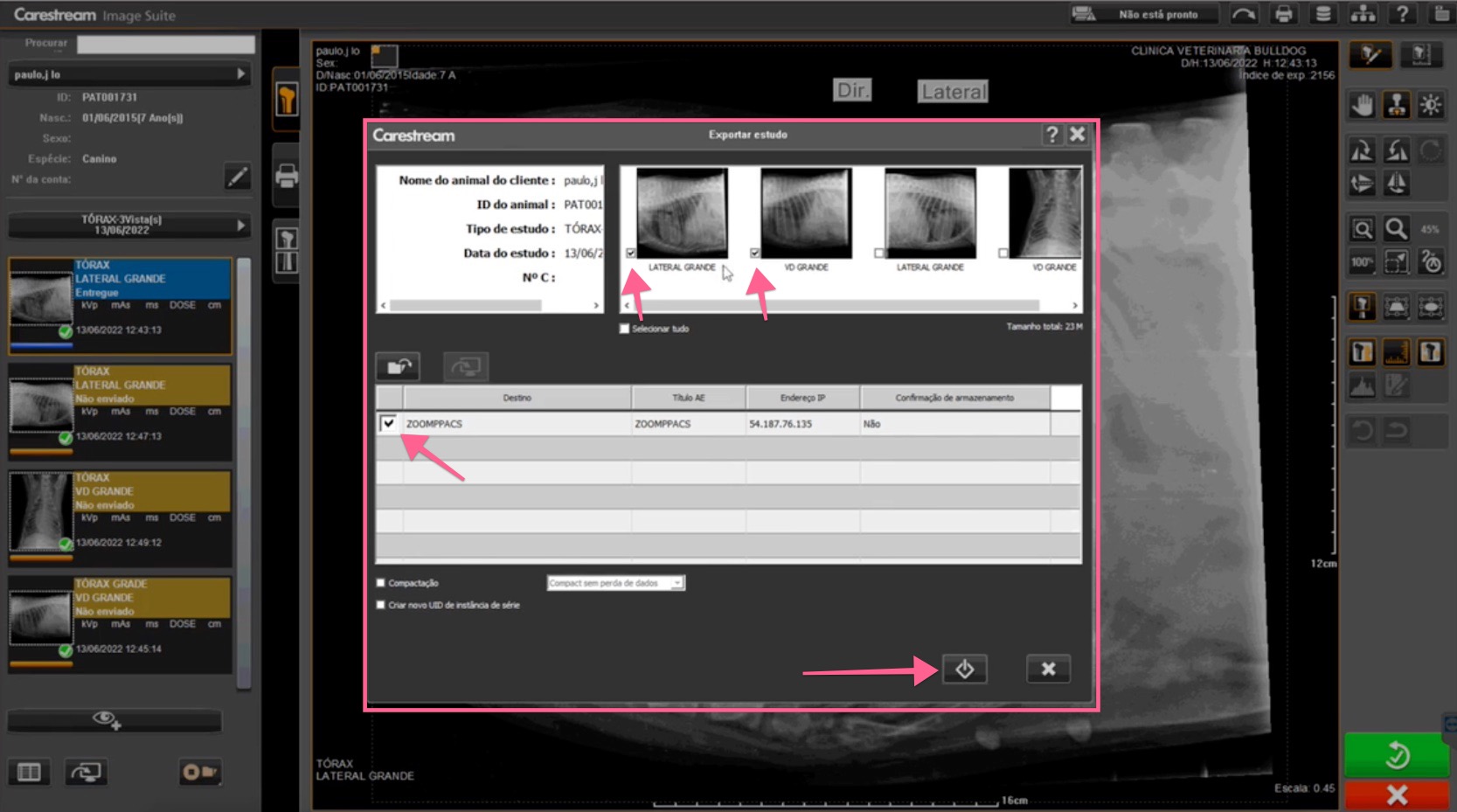
8. Exporte o estudo para o PACS
Na janela "Exportar estudo":
- Selecione as imagens que deseja enviar (ou marque "Selecionar tudo")
- Na lista de destinos, marque o servidor ZOOMPPACS
- Clique no botão de envio (ícone de energia) para iniciar a transferência
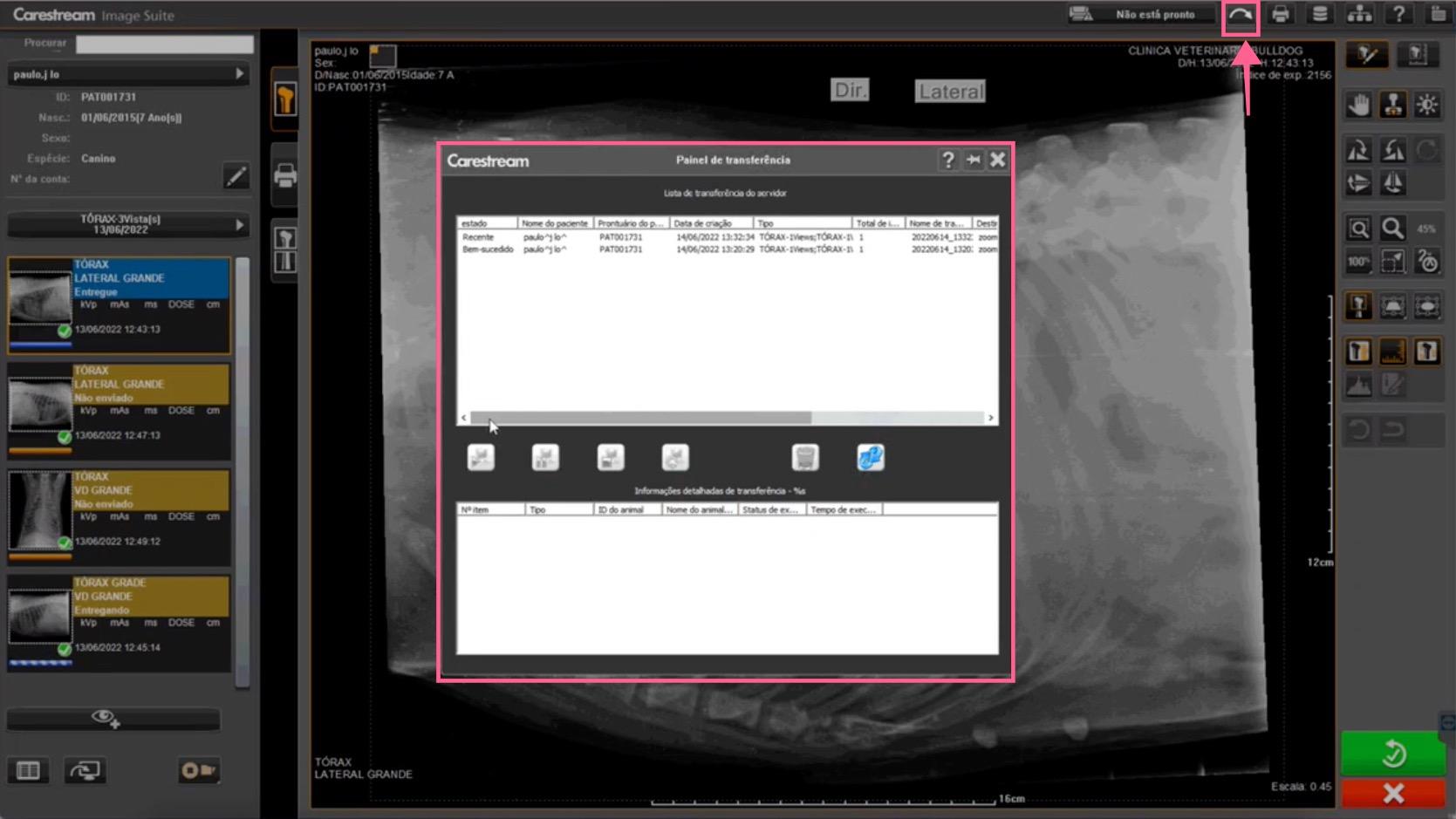
9. Acompanhe o status da transferência
O Painel de transferência será aberto automaticamente, mostrando o progresso e o status de cada envio. Quando o status exibir "Bem-sucedido", o exame foi enviado com sucesso ao servidor PACS.
Precisa de Ajuda?
Confira nossas Perguntas Frequentes ou entre em contato com o suporte se encontrar problemas ao configurar ou enviar exames pelo Carestream.