
Como Filtrar Laudos
Aprenda como utilizar os filtros de busca para localizar laudos específicos na plataforma UniRadio.
Filtros por status
Os filtros são aplicados dentro do status selecionado. Ou seja, a busca não percorre todos os status simultaneamente — selecione primeiro o status desejado (ex.: "Finalizado") antes de aplicar os filtros.
Passo a Passo
1. Acesse a plataforma UniRadio
Navegue até app.uniradio.vet.br/exams
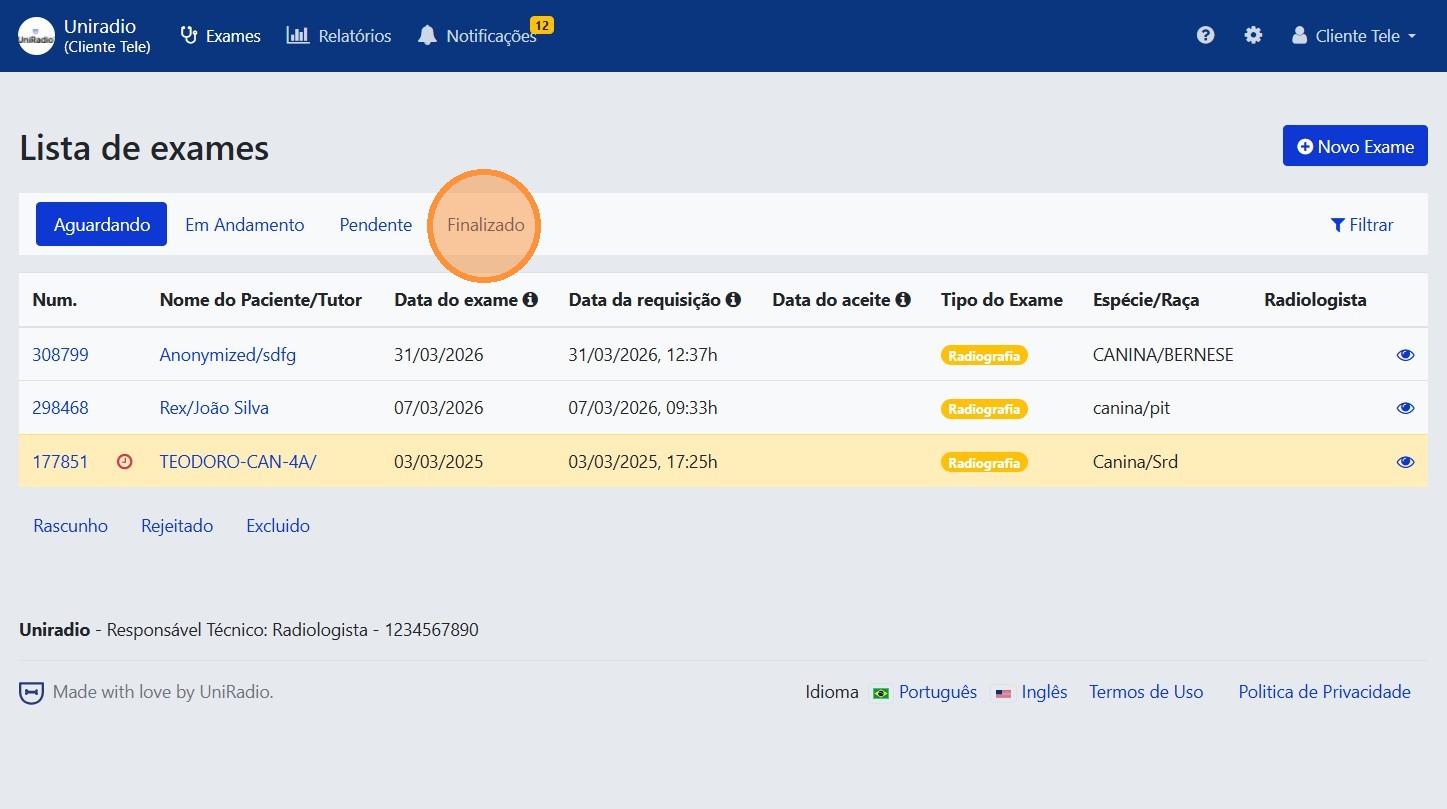
2. Acesse a aba de laudos
Clique no status de "Finalizado" para visualizar a lista dos laudos.
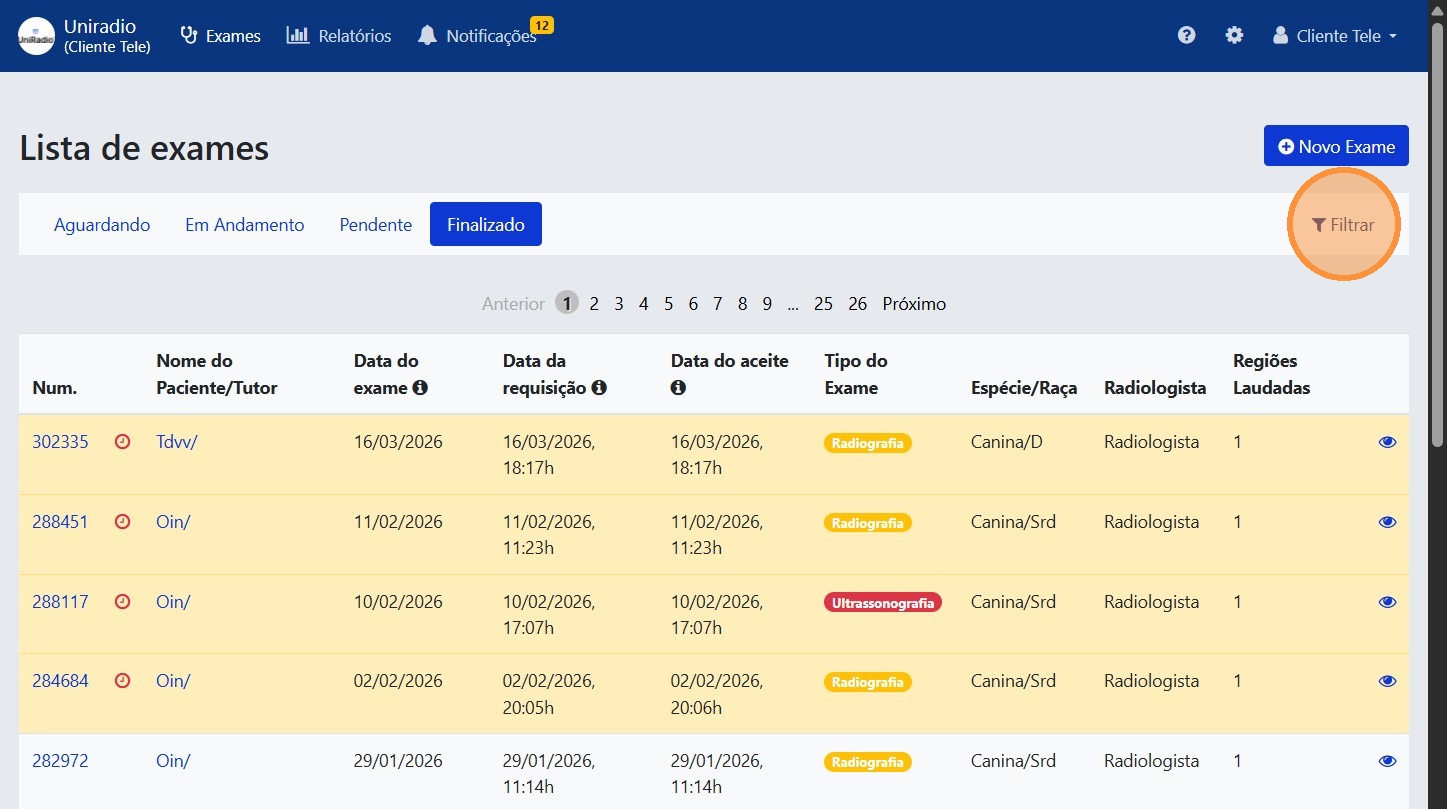
3. Clique no botão "Filtrar"
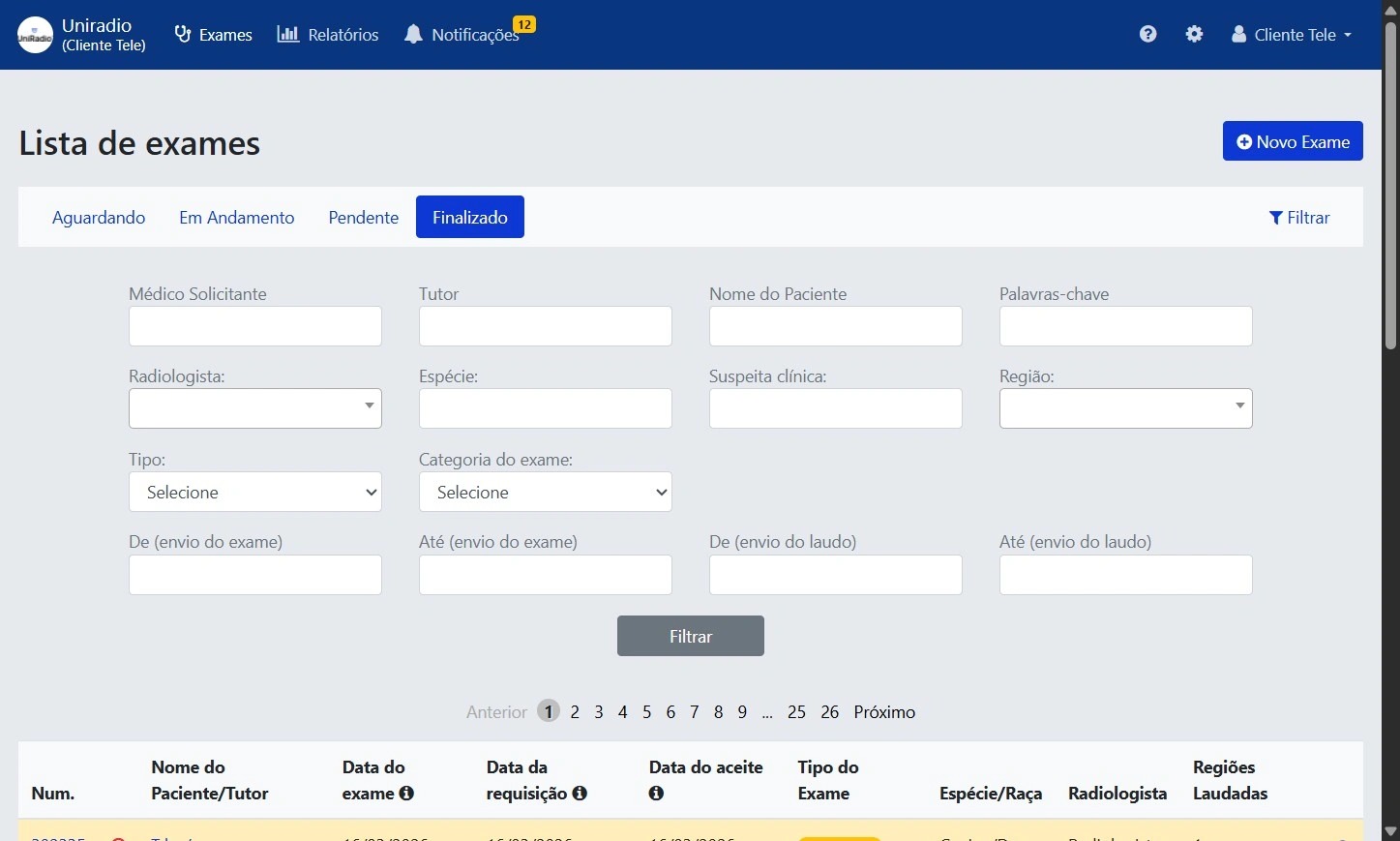
4. Preencha os campos de filtro desejados
Utilize um ou mais campos para refinar os resultados. Não é necessário preencher todos.
Campos disponíveis
- Médico Solicitante — nome do médico que solicitou o exame.
- Tutor — nome do responsável pelo animal.
- Nome do Paciente — nome do animal.
- Palavras-chave — termos presentes no laudo ou no exame.
- Radiologista — nome do radiologista responsável pelo laudo.
- Espécie — espécie do animal (ex.: Canina, Felina).
- Suspeita clínica — hipótese diagnóstica informada no envio do exame.
- Região — região anatômica examinada (ex.: Abdômen, Tórax).
- Tipo — modalidade do exame (ex.: Radiografia, Ultrassom).
- Categoria do exame — classificação atribuída ao exame.
- De / Até (envio do exame) — intervalo de datas em que o exame foi enviado à plataforma.
- De / Até (envio do laudo) — intervalo de datas em que o laudo foi emitido.
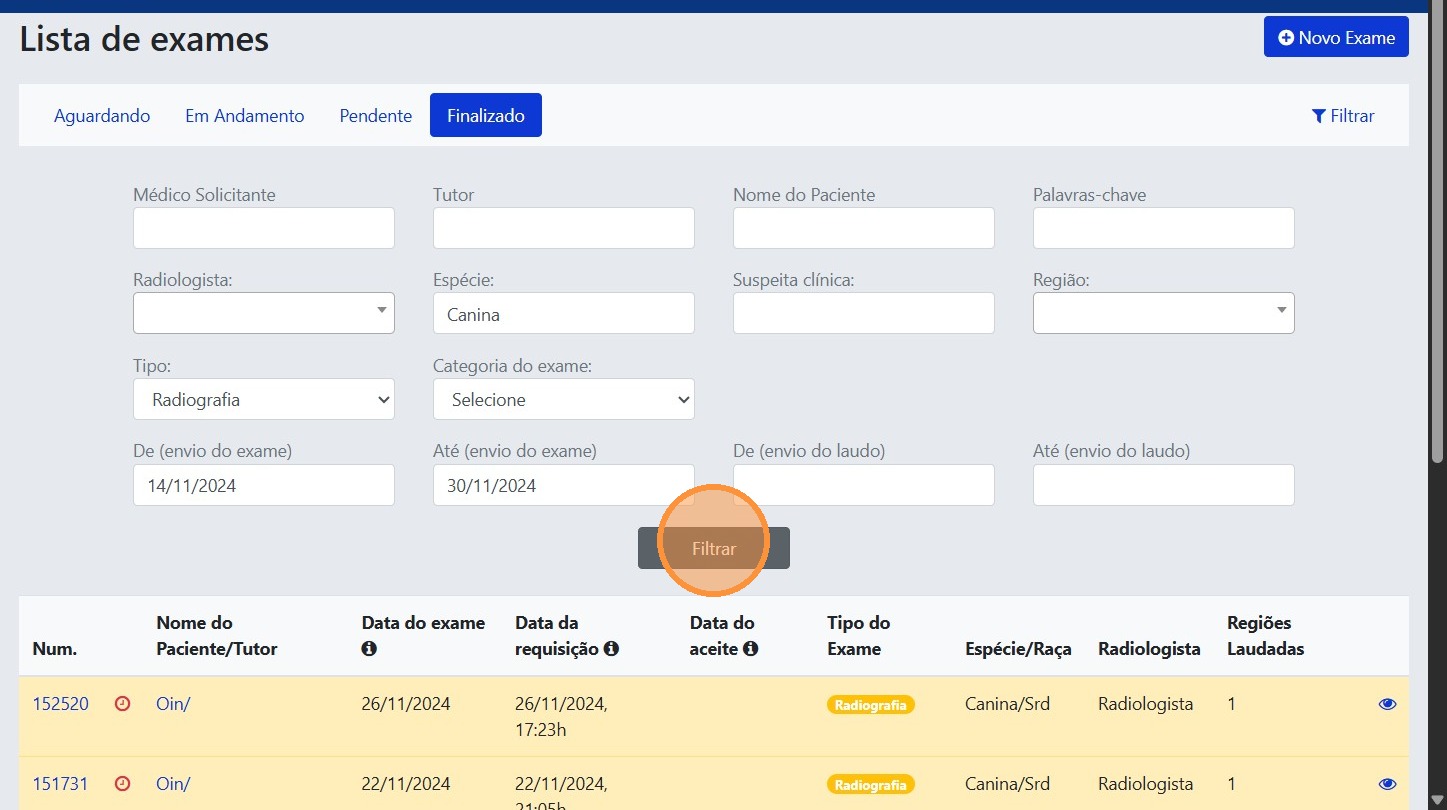
5. Clique em "Filtrar" para aplicar
Precisa de Ajuda?
Confira nossas Perguntas Frequentes ou entre em contato com seu radiologista se encontrar problemas.