
Como Configurar o DR Tech para Enviar Exames ao Servidor PACS
Aprenda como configurar o software DR Tech para conectar e enviar exames diretamente ao servidor PACS em nuvem da UniRadio.
Pré-requisitos
Antes de iniciar, você precisará das informações do seu servidor PACS na UniRadio:
- AE Title do servidor
- Endereço IP do servidor
- Porta
Onde encontrar essas informações?
Acesse as Configurações do Servidor PACS na plataforma UniRadio e habilite a Porta do PACS para visualizar os dados de conexão.
Parte 1: Cadastrar o Servidor PACS no DR Tech
1. Acesse as Configurações
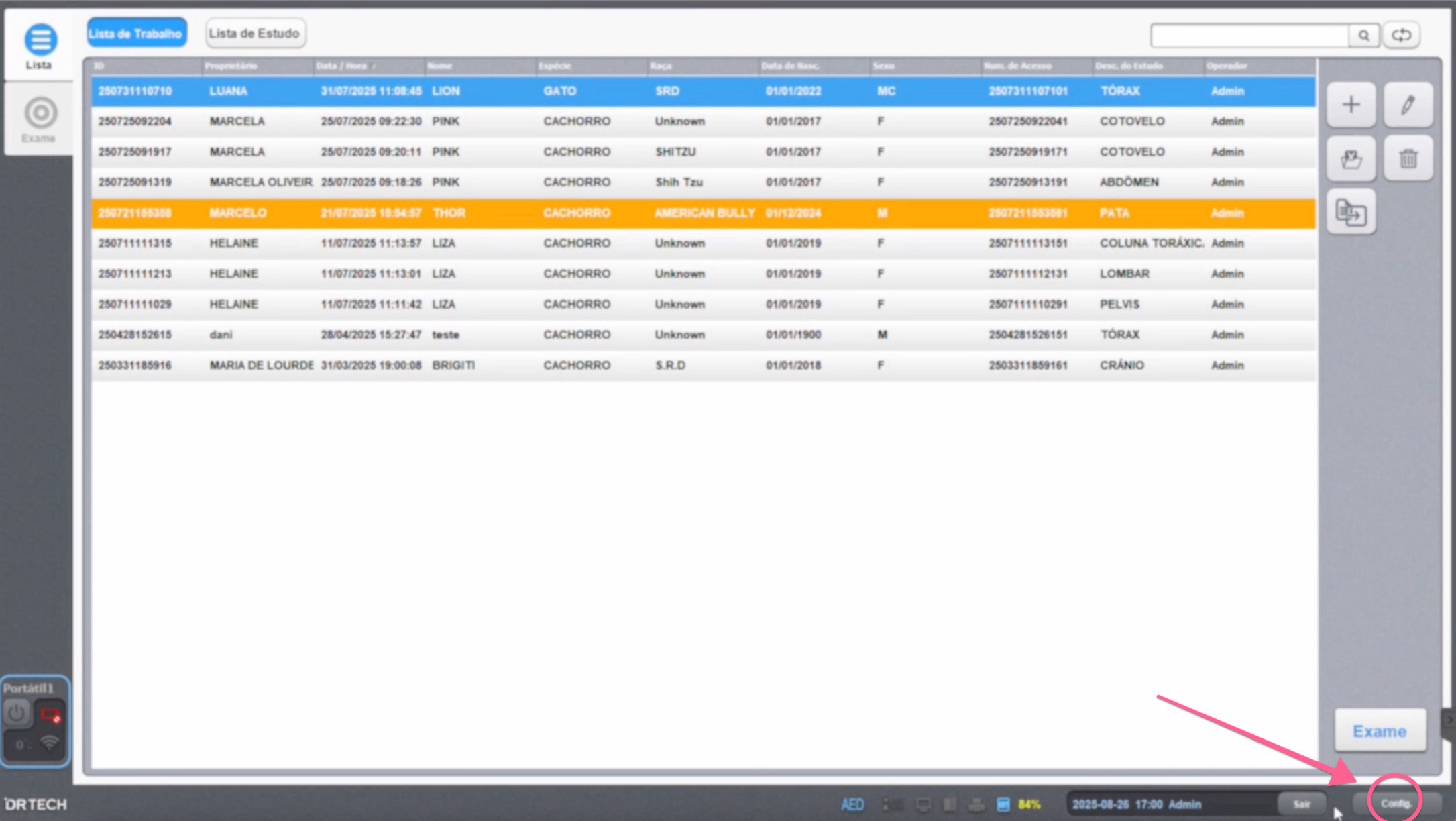
Na tela principal do DR Tech, clique no botão "Config" localizado na barra inferior direita da tela.
2. Abra a seção PACS e clique em Adicionar
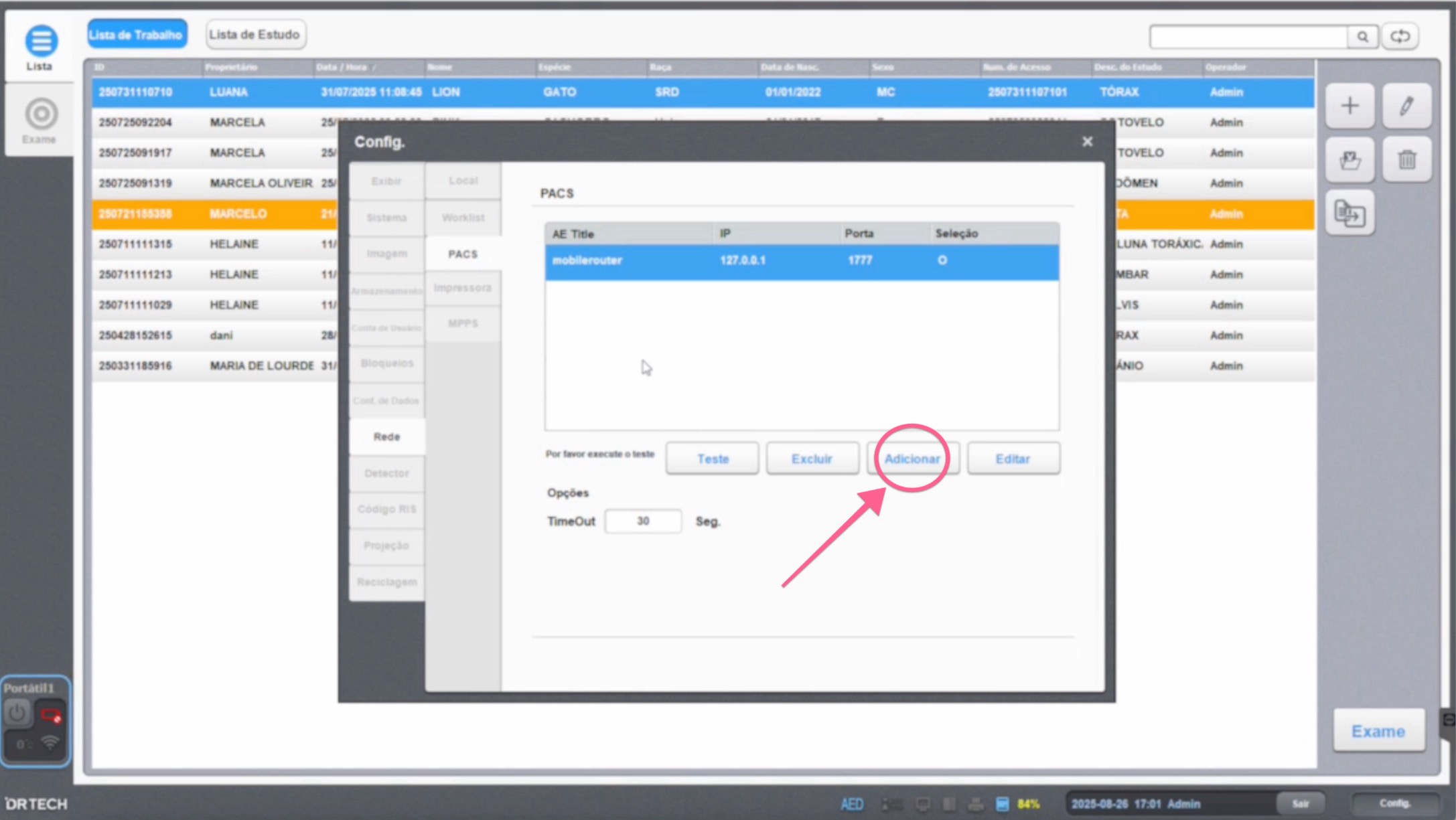
Na janela "Config.", clique em "PACS" no menu lateral esquerdo. A lista de servidores cadastrados será exibida. Clique no botão "Adicionar" para cadastrar um novo servidor.
3. Preencha os dados do servidor PACS
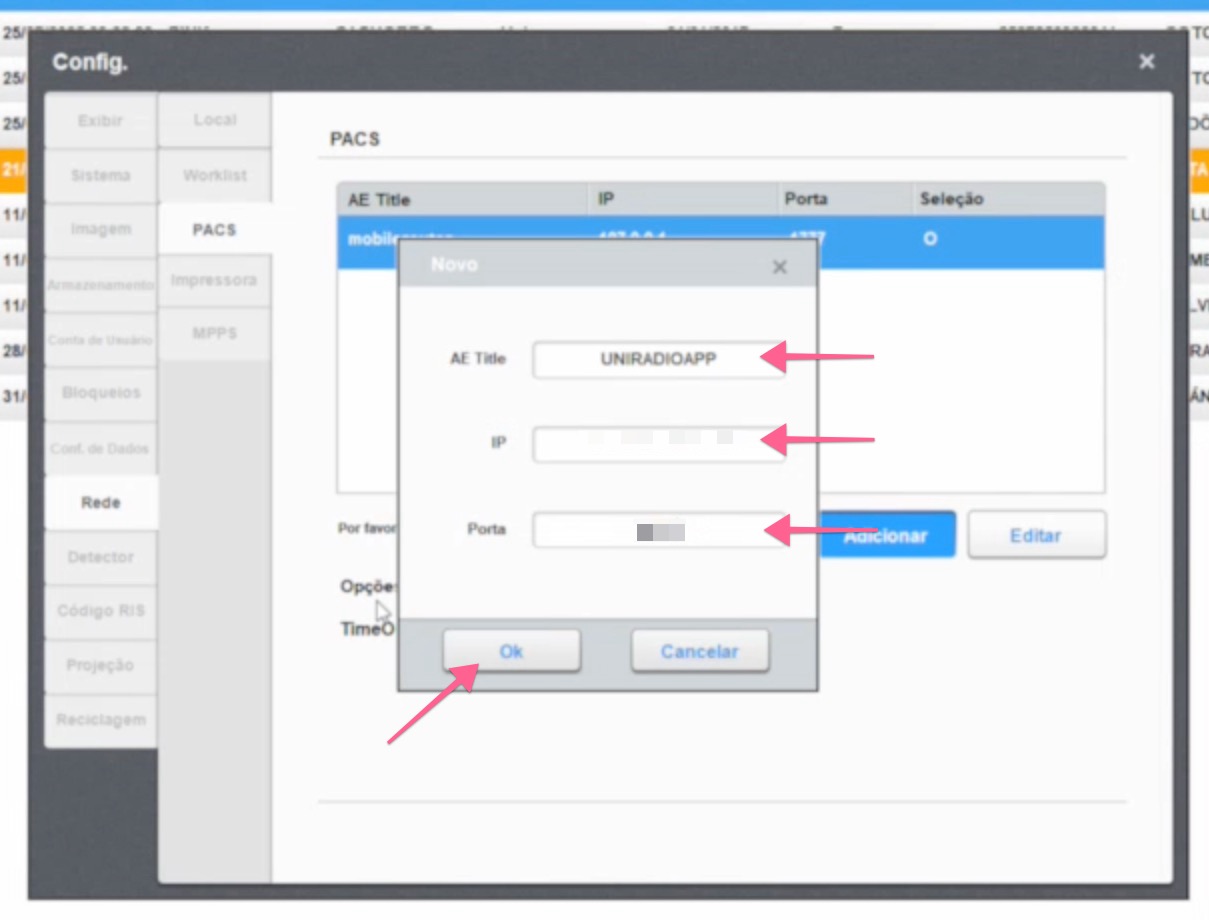
Na janela "Novo", preencha os campos com as informações fornecidas pela UniRadio:
- AE Title — insira o AE Title do servidor (ex:
UNIRADIOAPP) - IP — insira o endereço IP do servidor
- Porta — insira a porta do servidor
Onde encontrar essas informações?
Acesse as Configurações do Servidor PACS na plataforma UniRadio e habilite a Porta do PACS para visualizar os dados de conexão.
Clique em "Ok" para confirmar o cadastro.
4. Verifique a conexão e feche as configurações
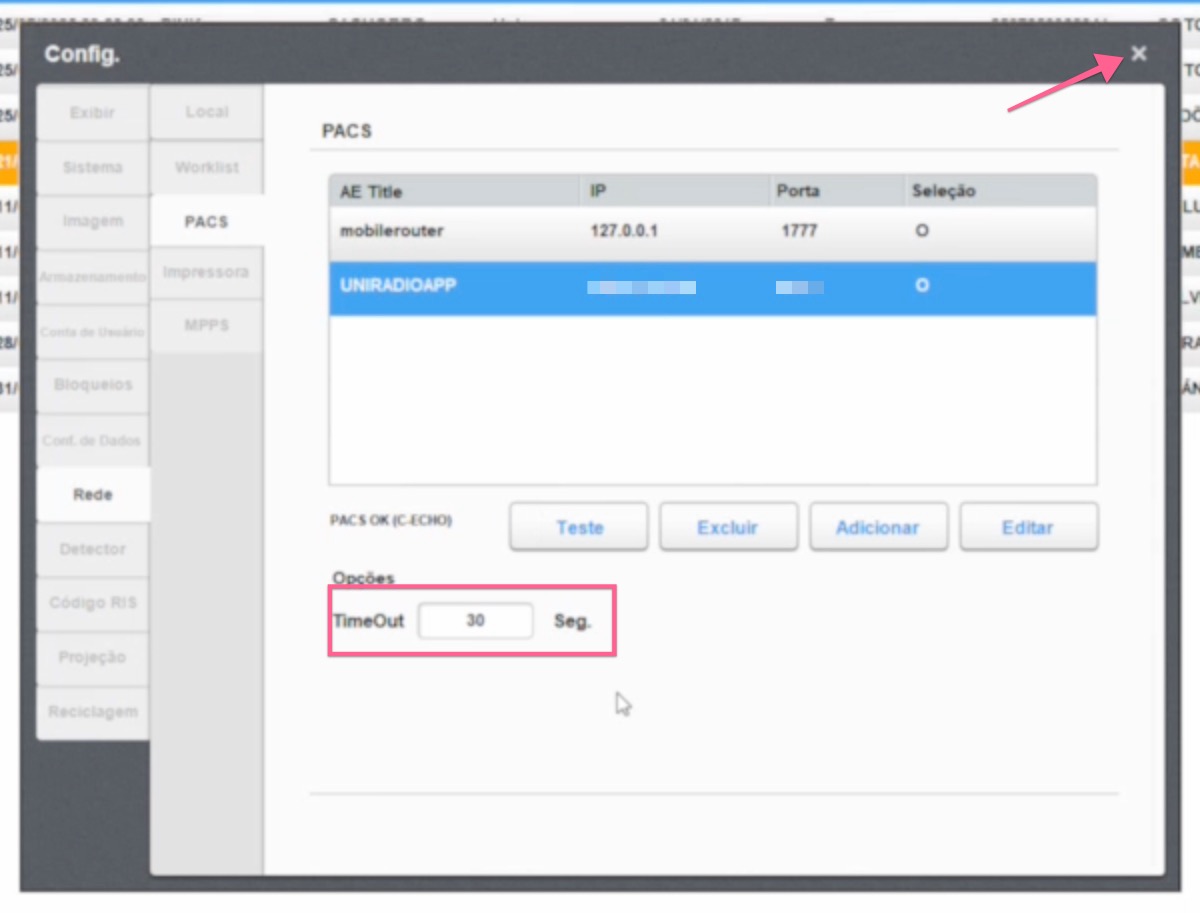
O servidor recém-adicionado aparecerá na lista. Se a conexão estiver correta, o status exibirá "PACS OK (C-ECHO)", confirmando que o equipamento está comunicando com o servidor.
Verifique o TimeOut (padrão: 30 segundos) e clique no "X" para fechar a janela de configurações.
Parte 2: Enviar um Exame ao PACS
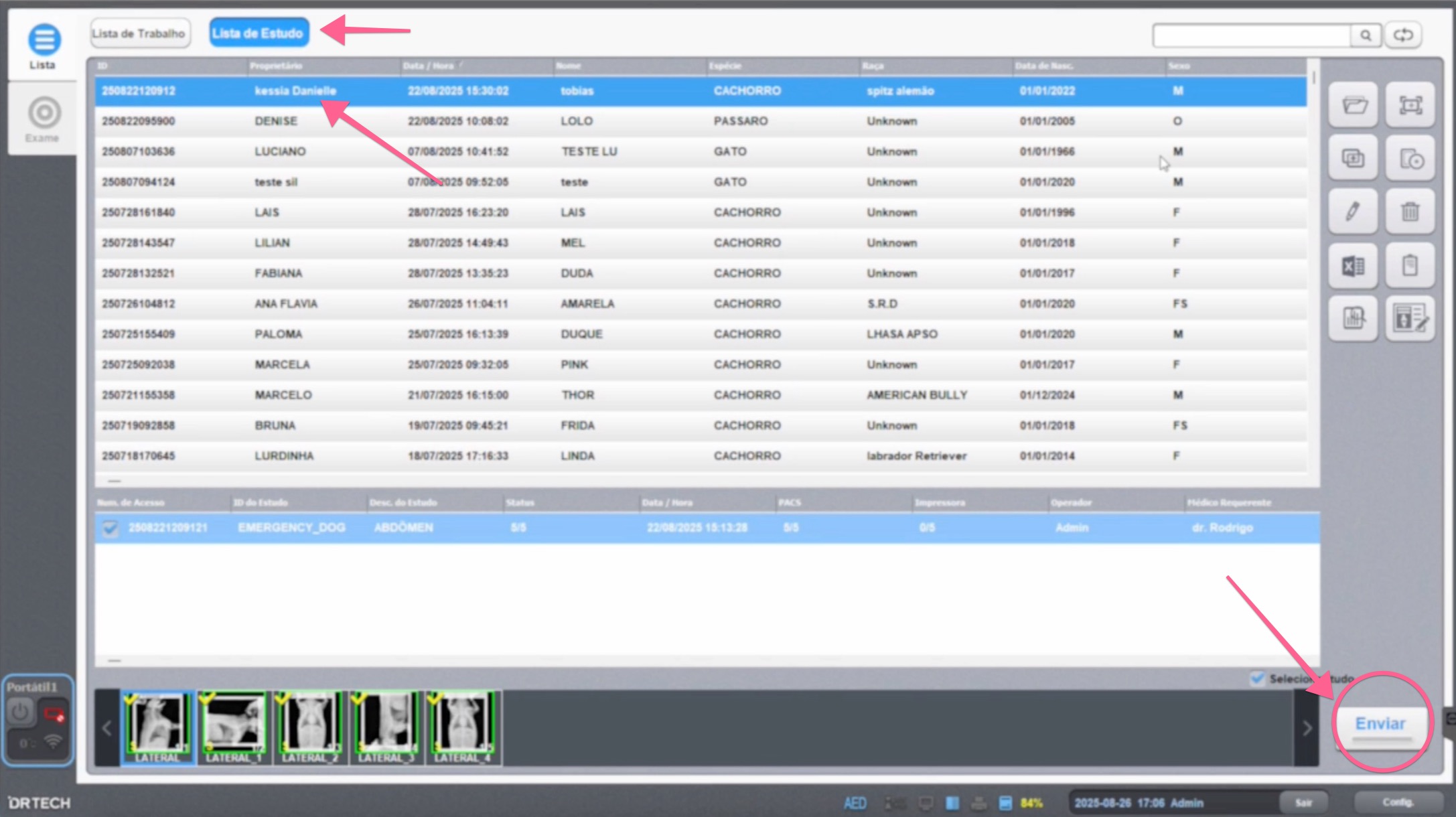
5. Selecione o exame e clique em Enviar
- Clique na aba "Lista de Estudo" na parte superior da tela
- Selecione o paciente e o exame que deseja enviar
- Clique no botão "Enviar" no canto inferior direito para enviar as imagens ao servidor PACS
O exame será transferido ao servidor PACS da UniRadio e ficará disponível na plataforma para laudar.
Precisa de Ajuda?
Confira nossas Perguntas Frequentes ou entre em contato com o suporte se encontrar problemas ao configurar ou enviar exames pelo DR Tech.