
Como Enviar um Novo Exame via Servidor PACS
Aprenda como enviar um novo exame para a plataforma UniRadio utilizando a integração com o servidor PACS. Este guia orienta desde o acesso à plataforma até a finalização do envio.
Configurar o equipamento para enviar ao PACS
Antes de criar o exame, o equipamento de imagem precisa estar configurado para enviar as imagens ao servidor PACS da UniRadio. Selecione o software do seu equipamento abaixo:
| Software | Tutorial |
|---|---|
| Carestream | Como configurar o Carestream |
| Dr.Tech | Como configurar o Dr.Tech |
| Ultramedic | Como configurar o Ultramedic |
| VXVue | Como configurar o VXVue |
| Voyance | Como configurar o Voyance |
Após enviar o estudo pelo equipamento, siga os passos abaixo para criar o exame na plataforma.
Passo a Passo
1. Acesse a página de Exames
Navegue até app.uniradio.vet.br/exams
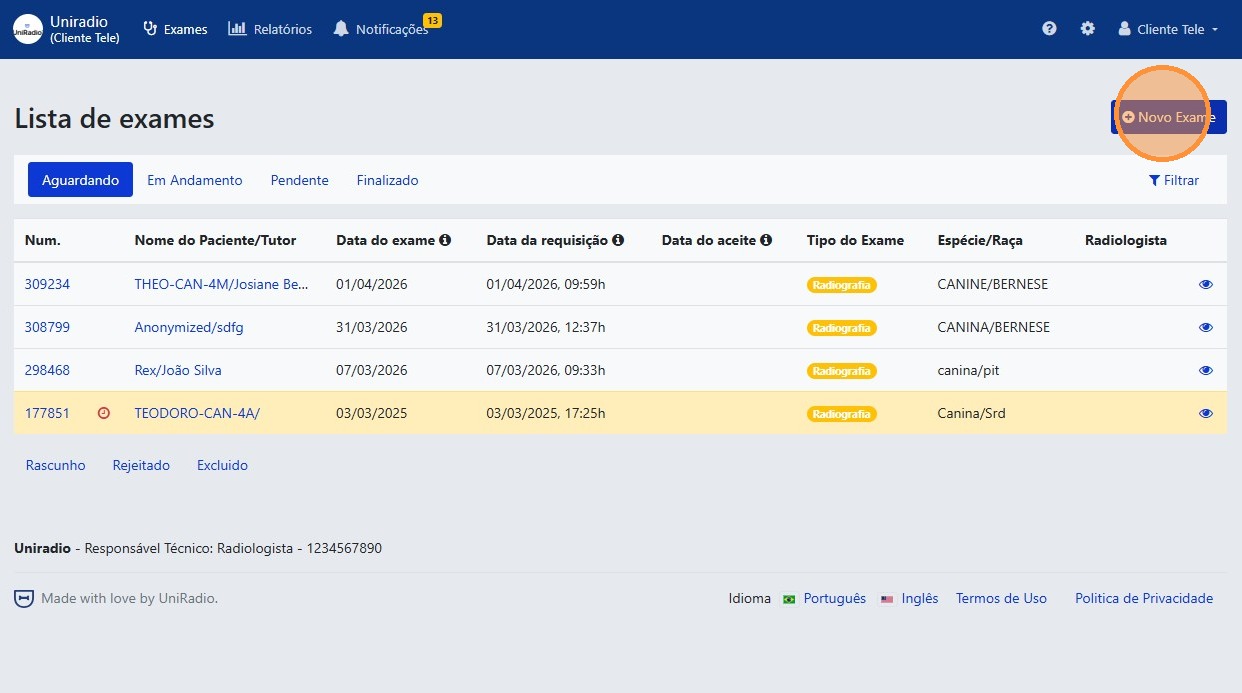
2. Clique em "Novo Exame"
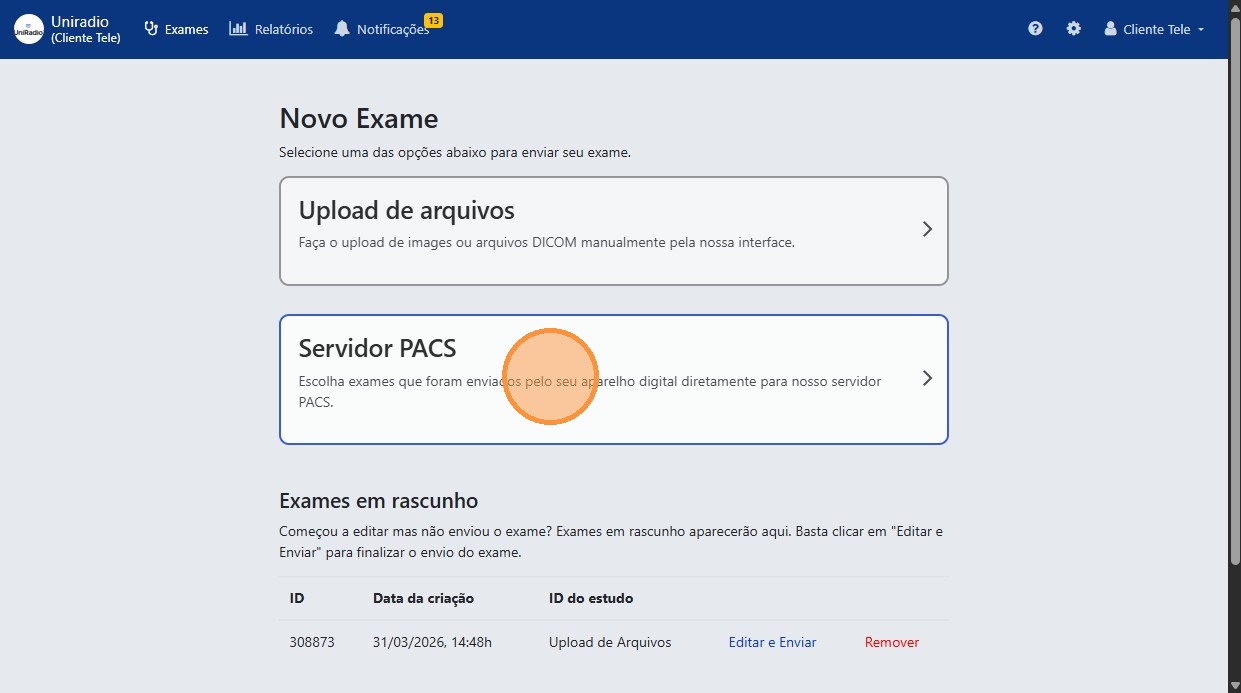
3. Selecione "Servidor PACS"
Na tela de criação do exame, escolha a opção "Servidor PACS" como método de envio.
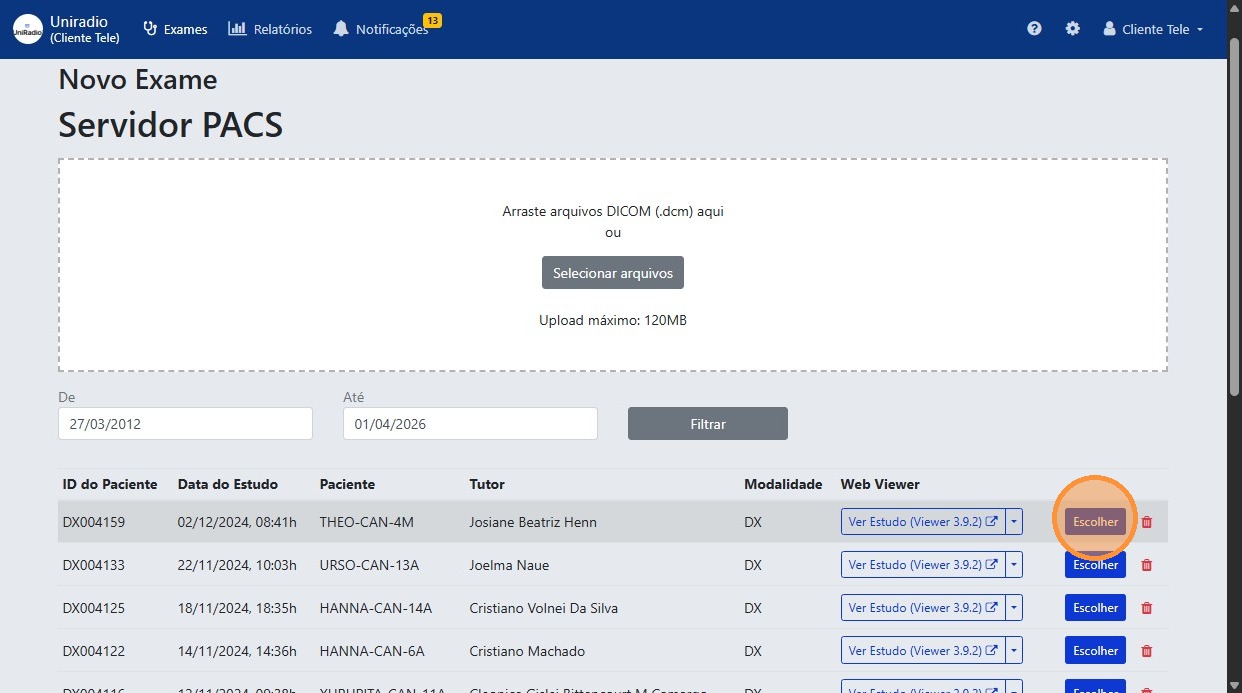
4. Clique em "Escolher"
Selecione o exame disponível no servidor PACS clicando em "Escolher".
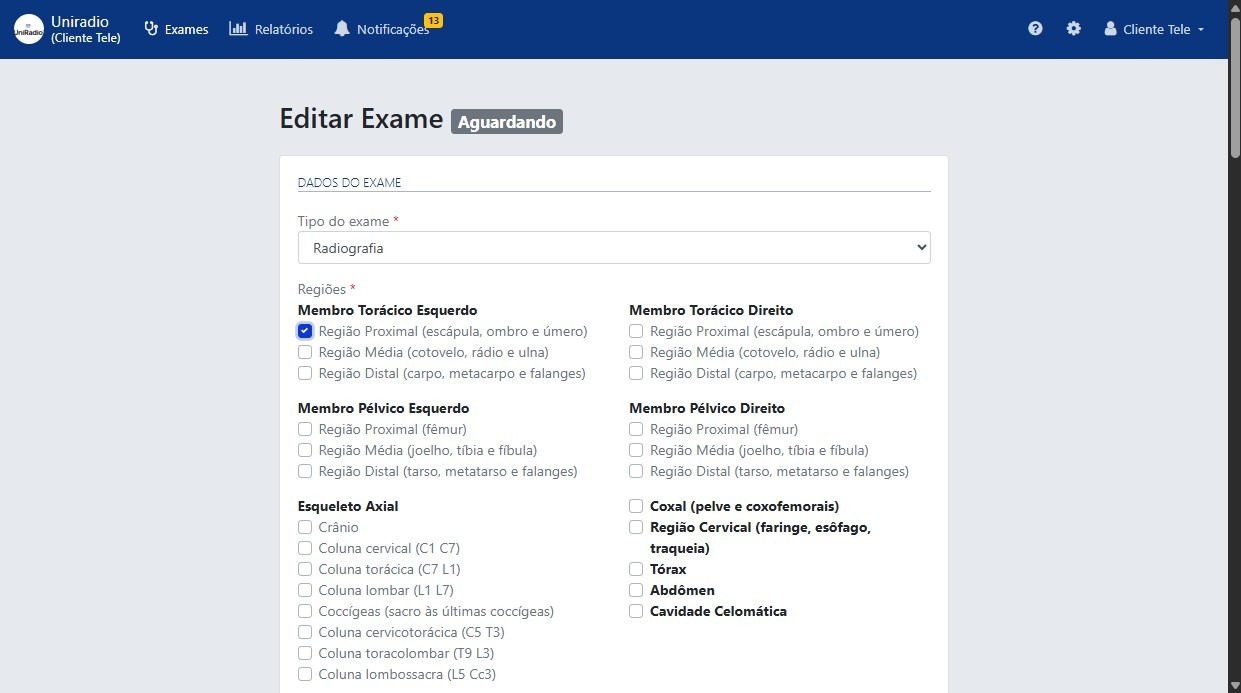
5. Preencha os campos do formulário
Complete as informações obrigatórias do exame, como tipo do exame, regiões anatômicas, dados do paciente e histórico clínico.
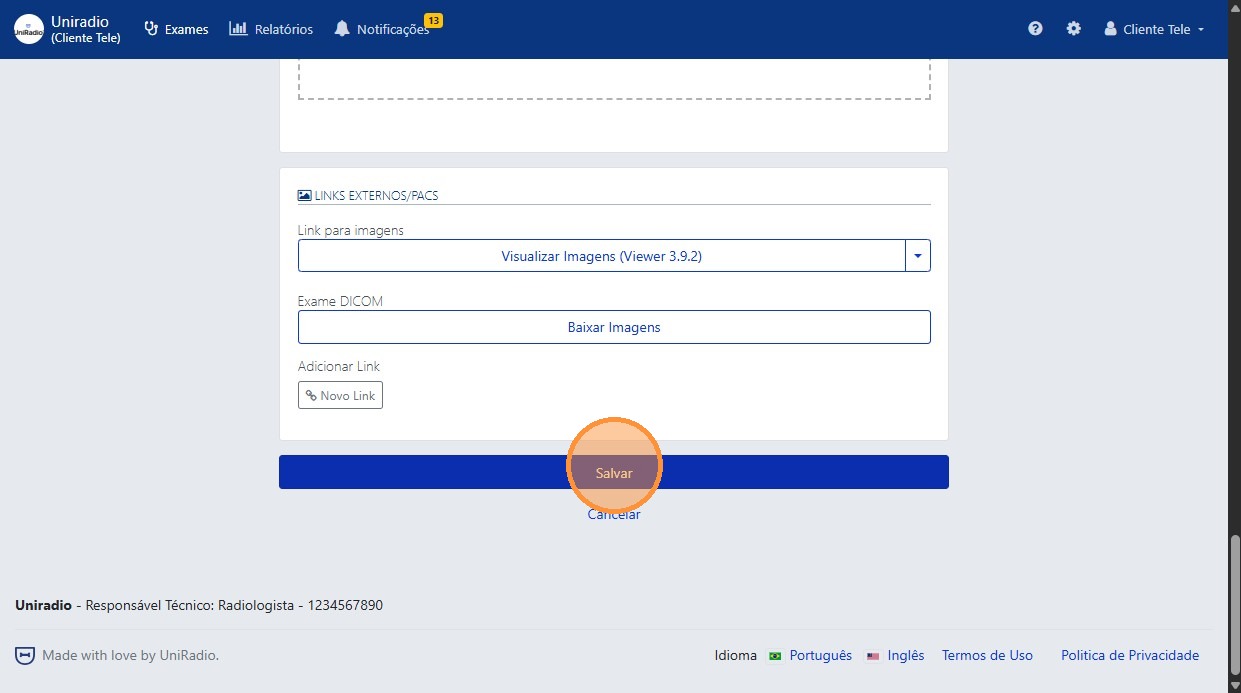
6. Clique em "Salvar" para enviar o exame
Descrição dos campos
Para entender o significado de cada campo deste formulário, consulte Campos da criação de exame.
Precisa de Ajuda?
Confira nossas Perguntas Frequentes ou entre em contato com seu radiologista se encontrar problemas.