
Como Criar e Enviar um Novo Exame
Aprenda como cadastrar um novo exame na plataforma UniRadio, fazendo o upload dos arquivos e preenchendo as informações do paciente.
Passo a Passo
1. Acesse a plataforma UniRadio
Faça login em sua conta e navegue até app.uniradio.vet.br/exams
2. Clique em "Novo Exame"
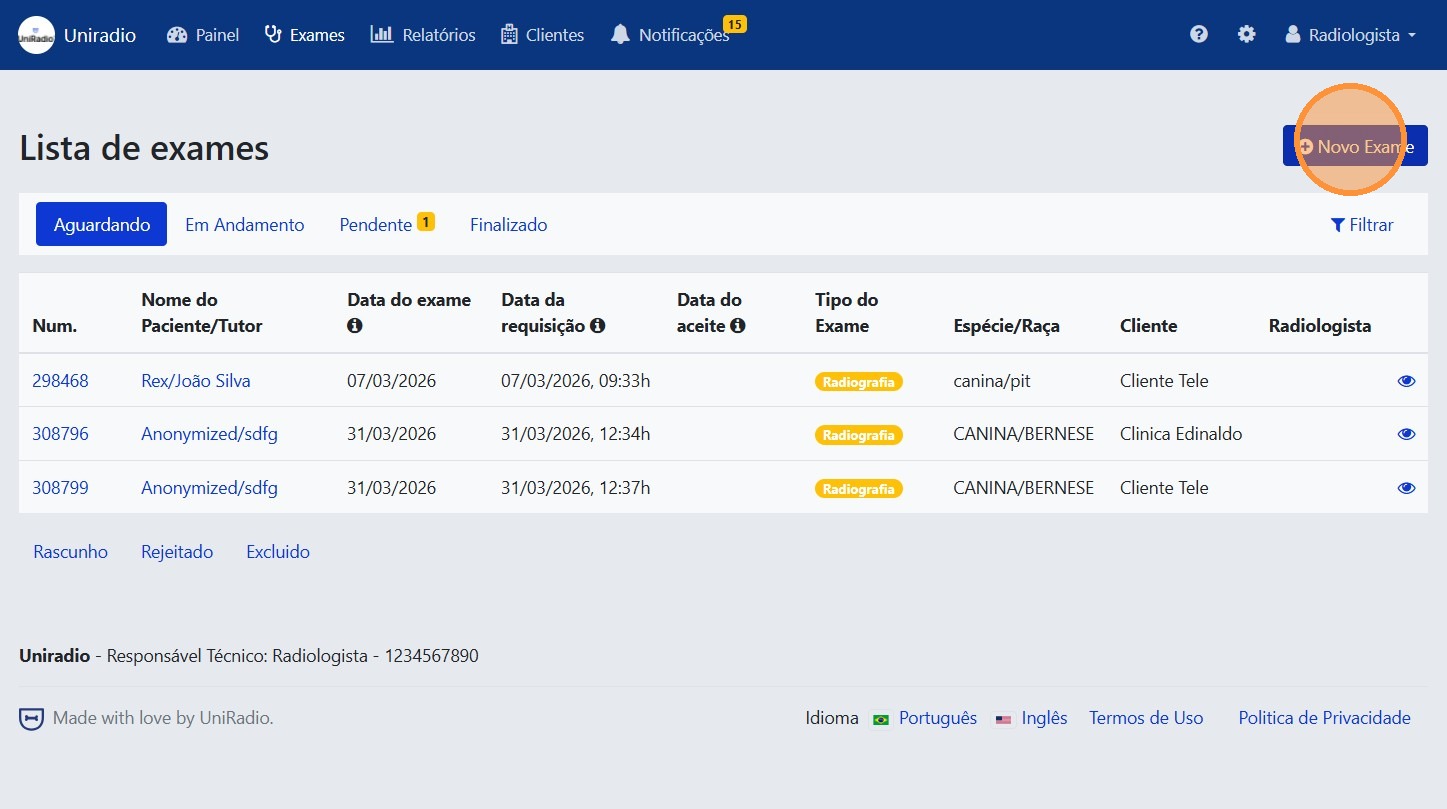
3. Clique em "Upload de arquivos"
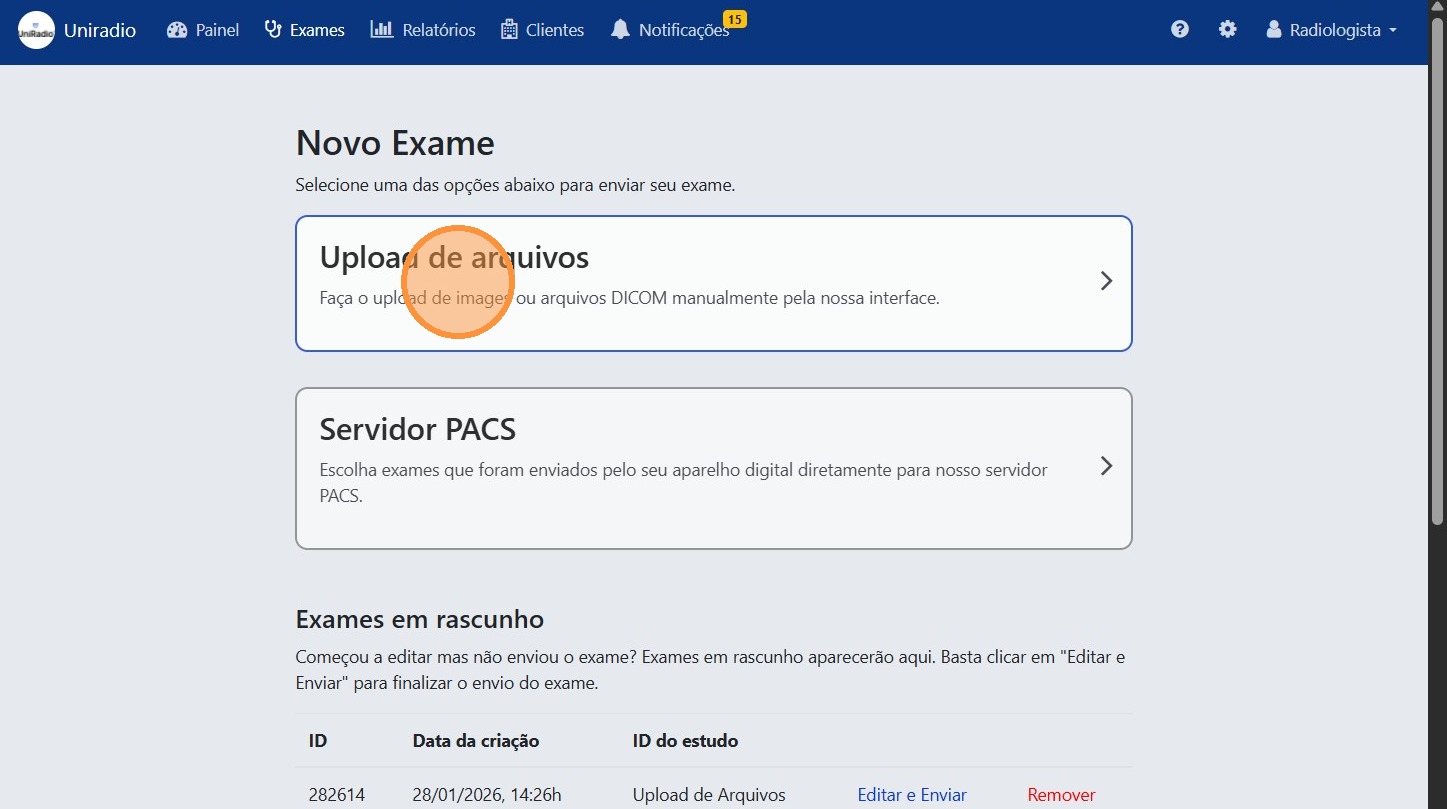
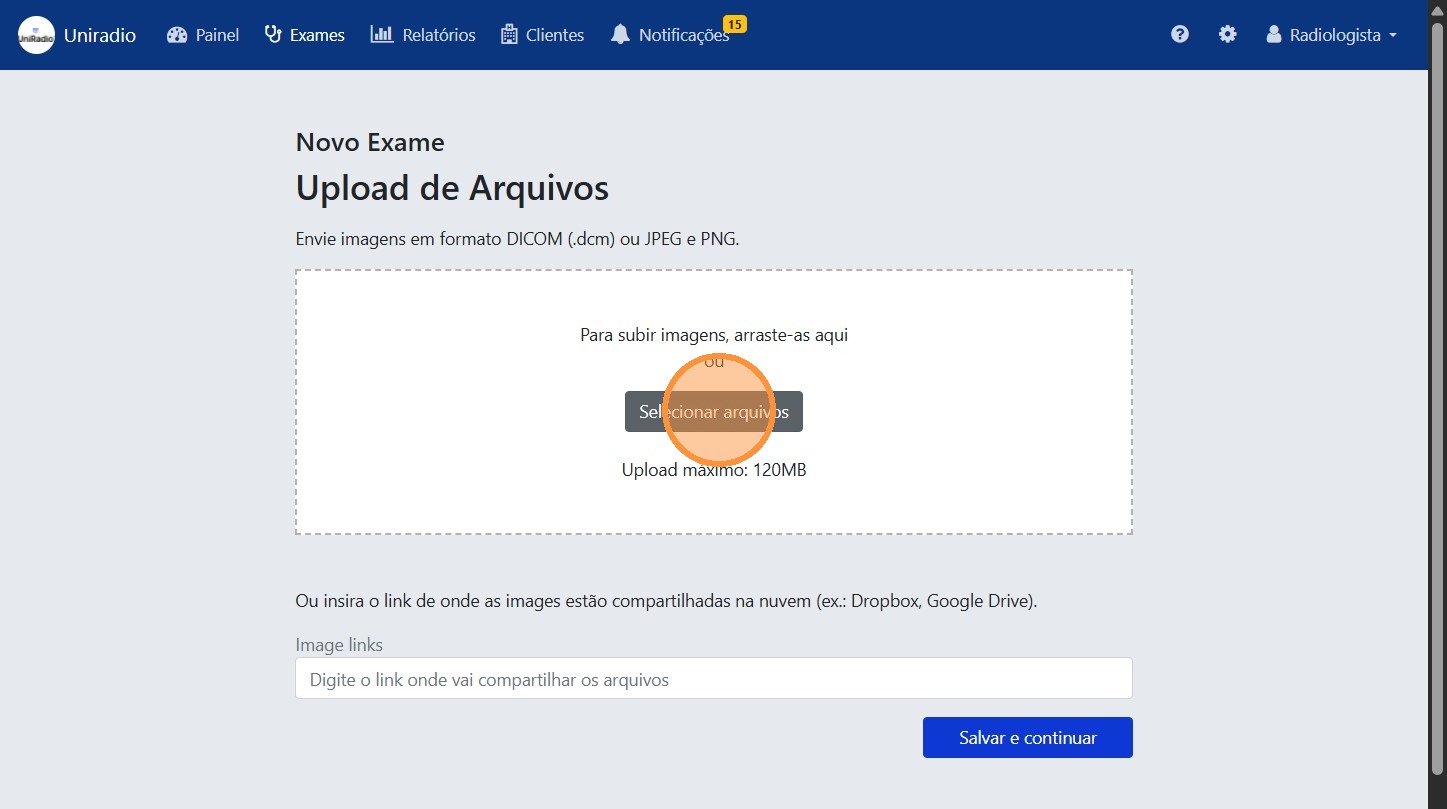
4. Clique em "Selecionar arquivos"
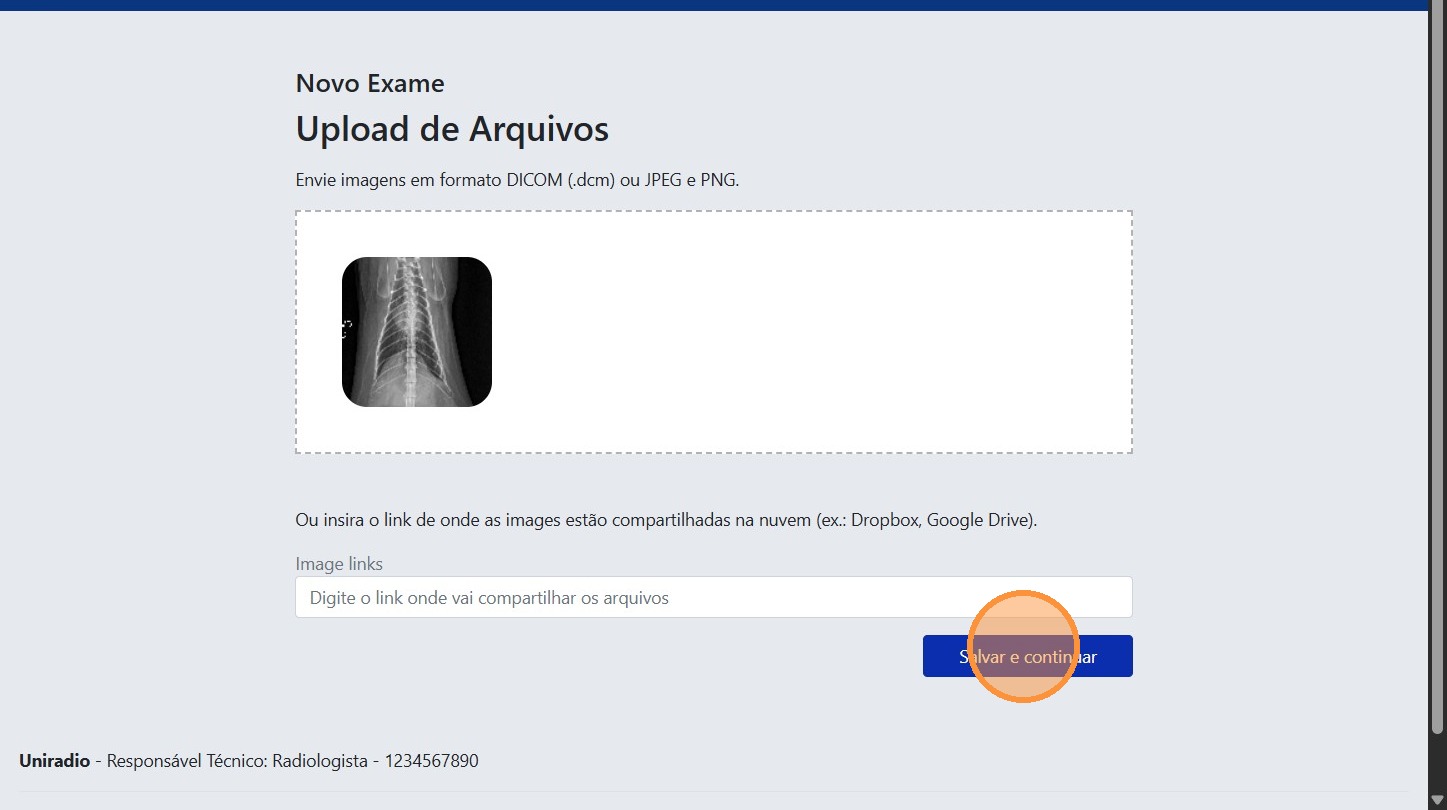
Escolha as imagens do exame no seu computador.
5. Clique em "Salvar e continuar"
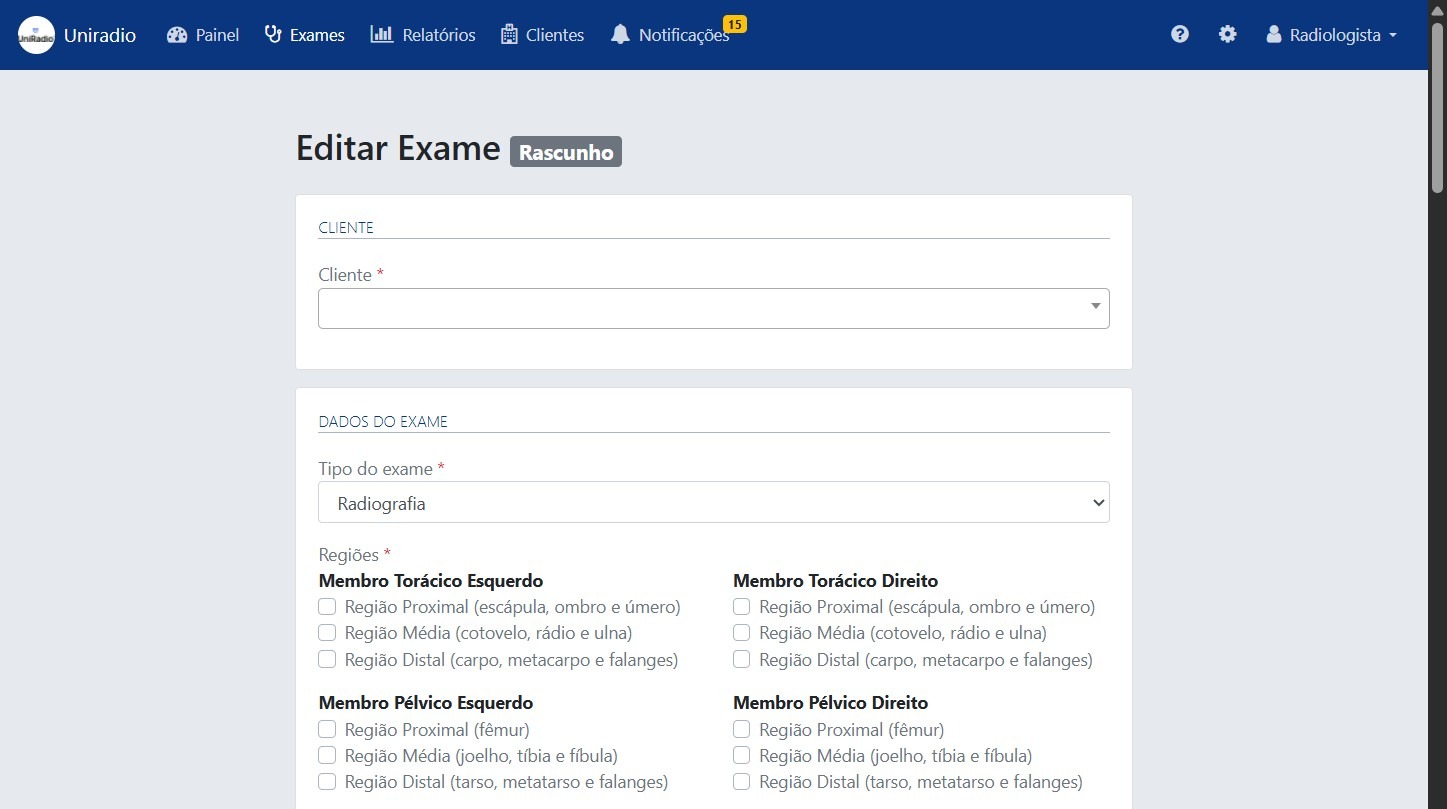
6. Preencha as informações do exame
Preencha todos os campos obrigatórios do formulário, como tipo de exame, regiões, dados do paciente, histórico clínico, etc.
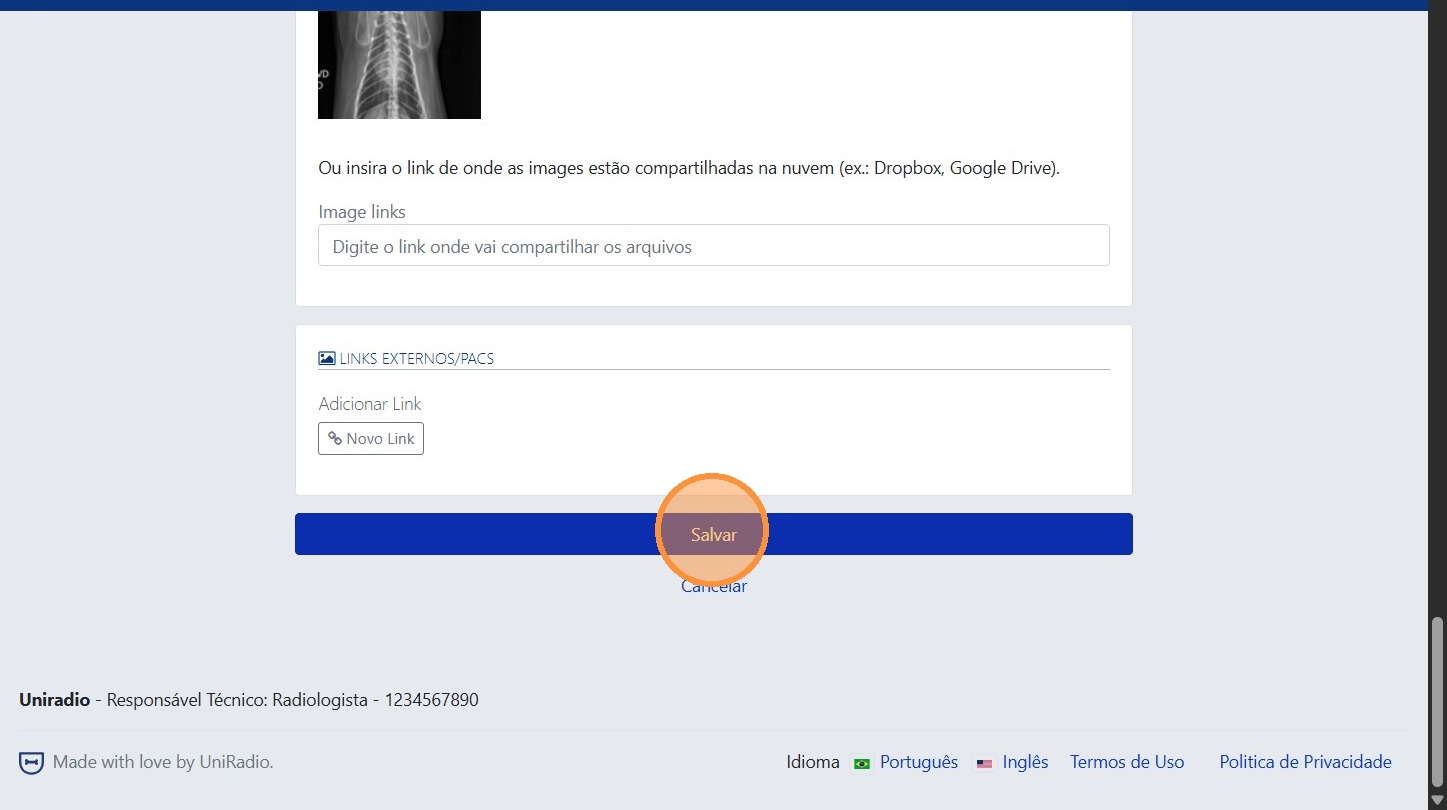
7. Clique em "Salvar" para enviar o exame
Descrição dos campos
Para entender o significado de cada campo deste formulário, consulte Campos da criação de exame.
Precisa de Ajuda?
Confira nossas Perguntas Frequentes ou entre em contato com o suporte se encontrar problemas ao criar um novo exame.