
Como Importar Contas de Clientes
Aprenda como importar dados de clientes a partir de um arquivo CSV na plataforma UniRadio, mapeando os campos para garantir que os registros sejam sincronizados corretamente.
Passo a Passo
1. Acesse a plataforma UniRadio
Faça login em sua conta e navegue até app.uniradio.vet.br/exams
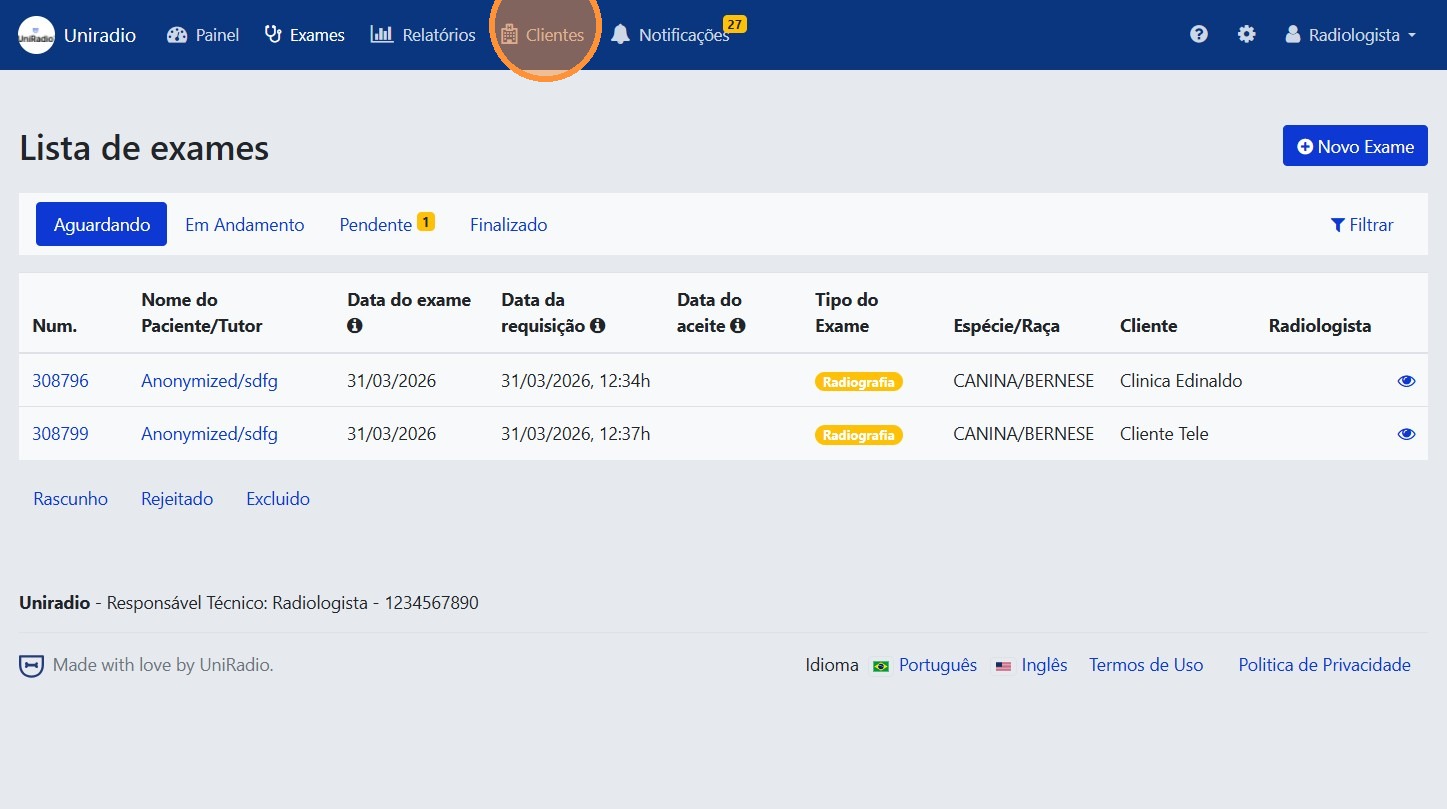
2. Acesse a seção de Clientes
Clique em "Clientes" no menu de navegação para acessar a lista de contas dos seus clientes.
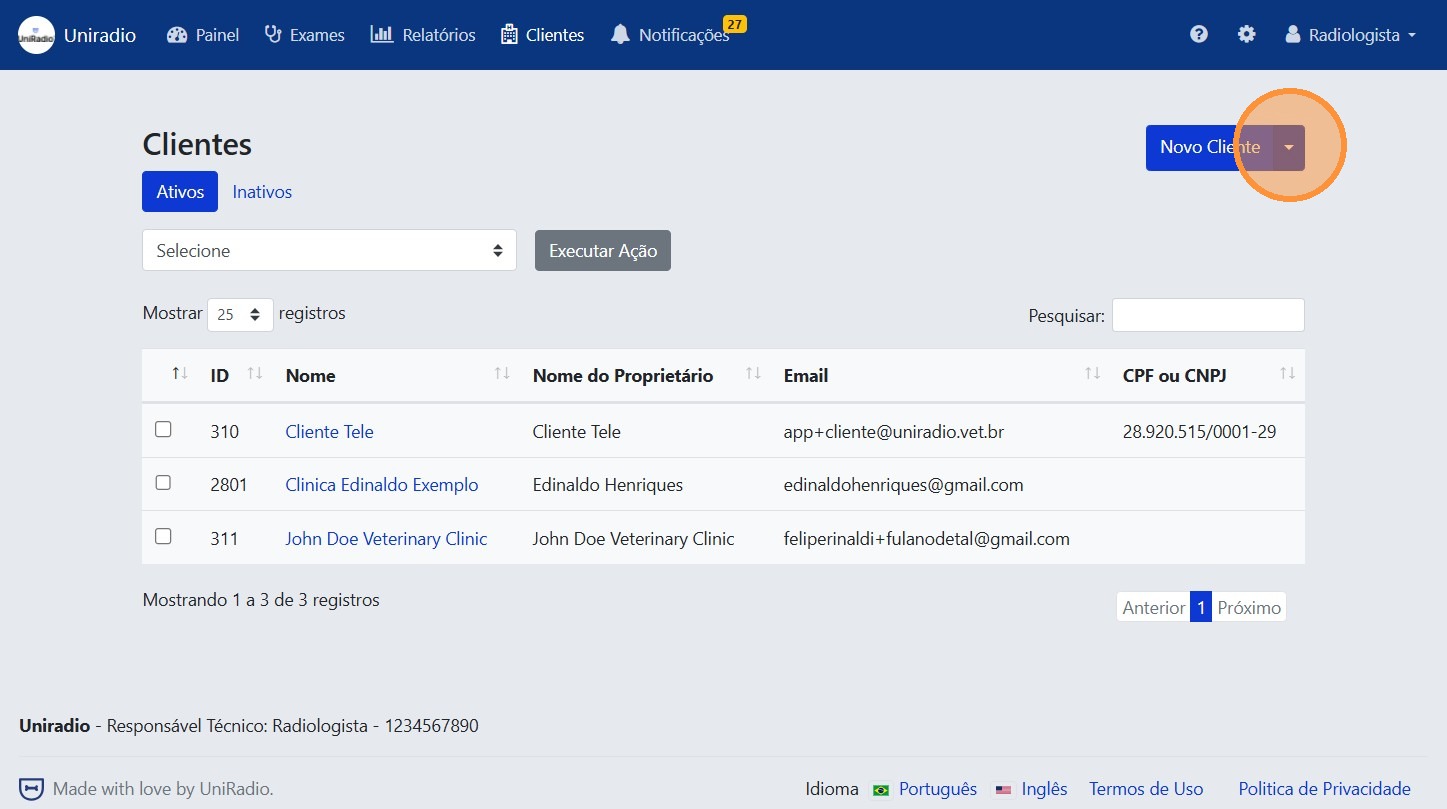
3. Abra o menu de opções
Clique no botão de opções (dropdown) para exibir as ações disponíveis para a listagem de clientes.
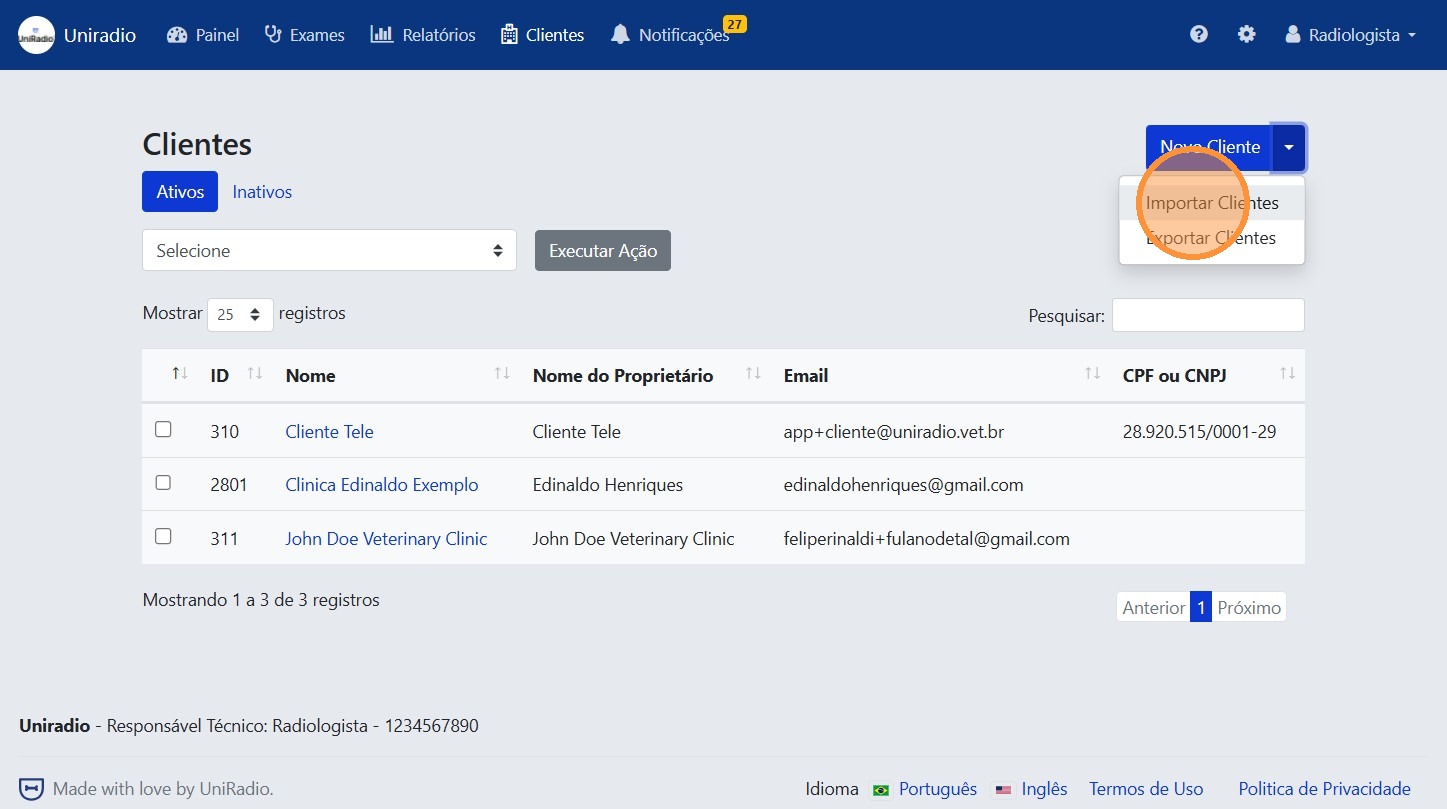
4. Clique em "Importar Clientes"
Selecione a opção "Importar Clientes" no menu para abrir o painel de importação.
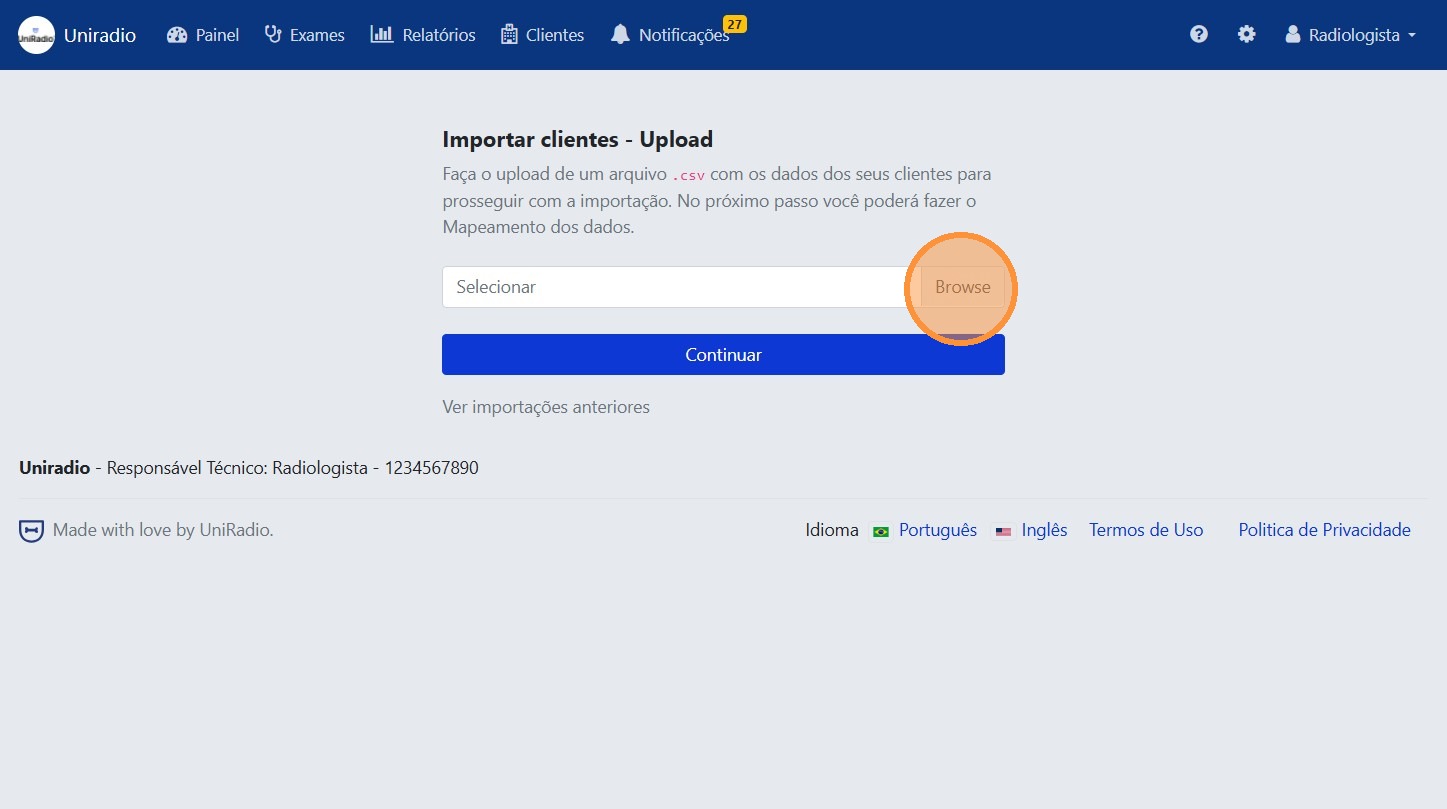
5. Selecione o arquivo CSV
Clique no campo "Selecionar" e escolha o arquivo CSV com os dados dos clientes que deseja importar.
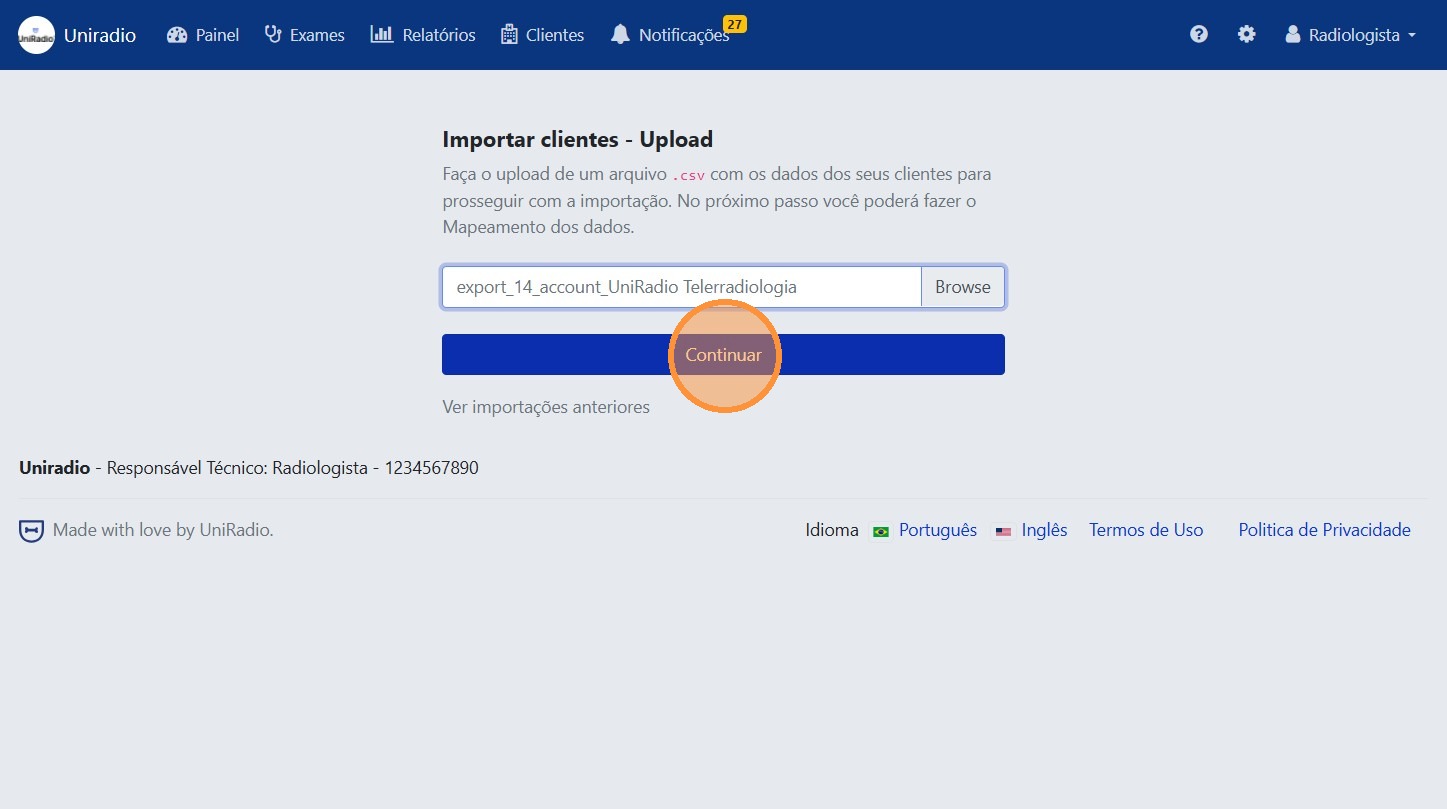
6. Envie o arquivo
Clique em "Submit" para fazer o upload do arquivo selecionado.
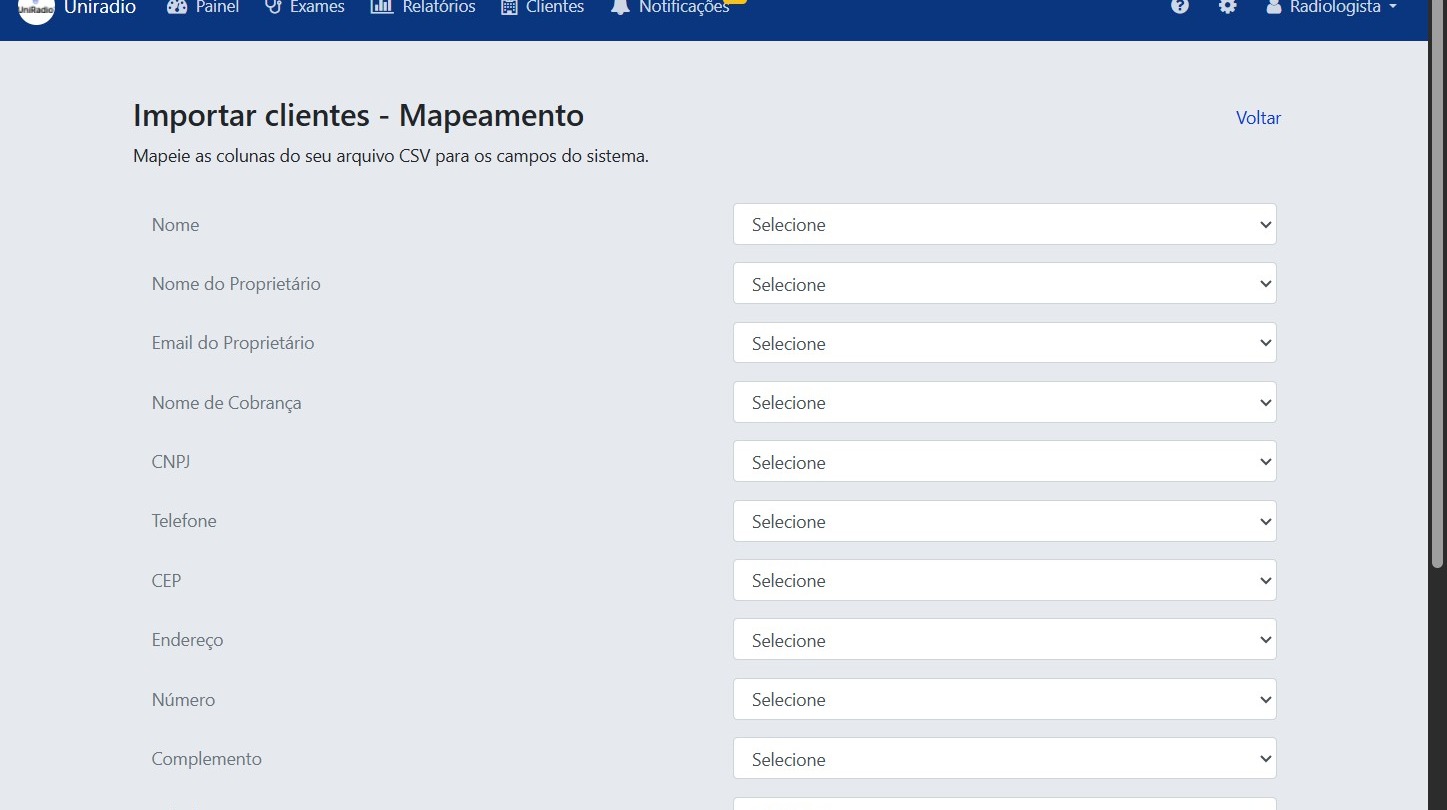
7. Mapeie os campos
Relacione as colunas do seu arquivo CSV com os campos correspondentes do sistema. Certifique-se de que cada coluna esteja mapeada corretamente para garantir que os dados sejam importados com precisão.
8. Clique em "Importar"
Clique no botão "Importar" para iniciar o processo. A importação será processada em segundo plano e você será notificado ao final.
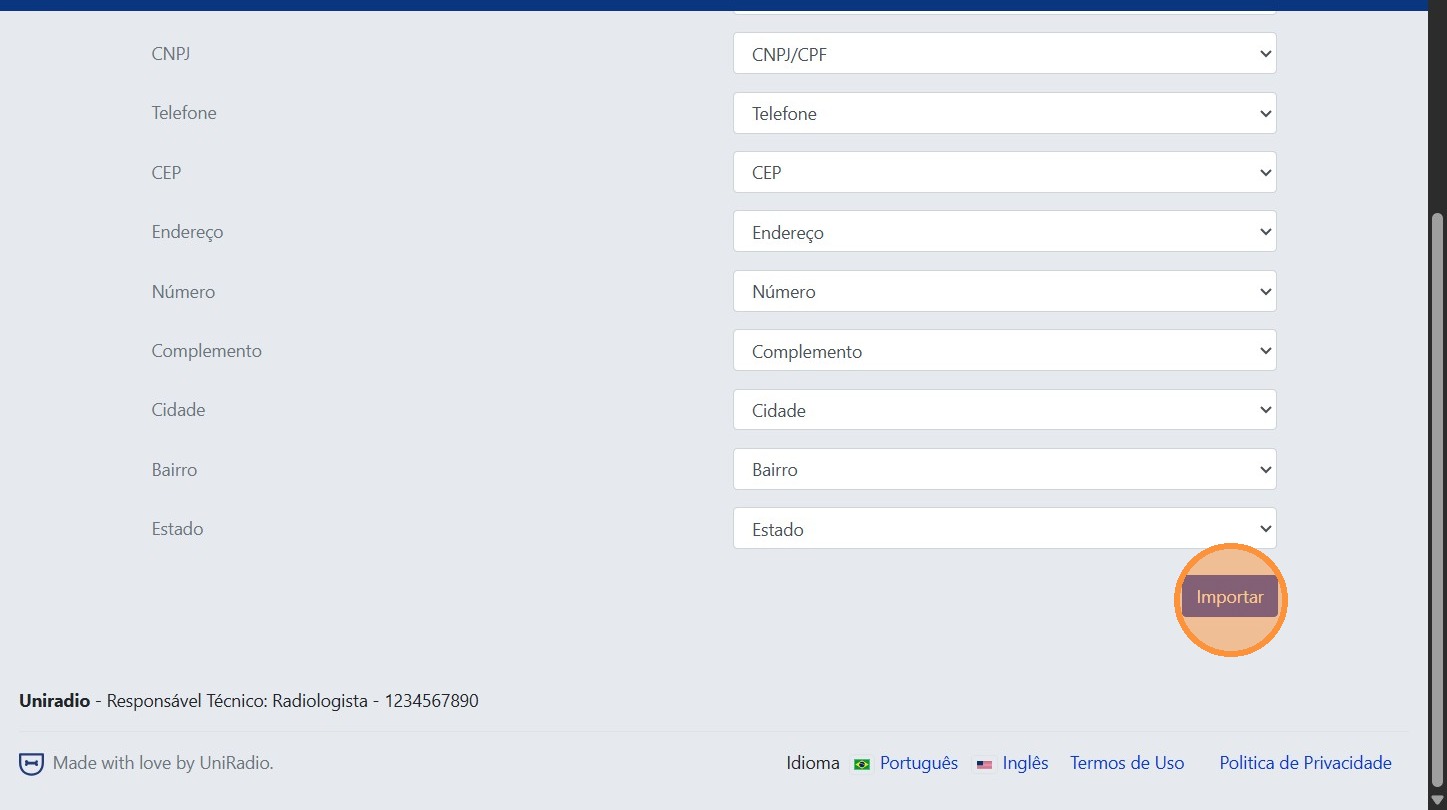
Para entender o significado de cada campo deste mapeamento de importações, consulte Campos do mapeamento.
Dica
Você pode acompanhar o histórico de importações realizadas na seção Importações anteriores
Precisa de Ajuda?
Confira nossas Perguntas Frequentes ou entre em contato com o suporte se encontrar problemas ao importar os dados.