
Como Gerar Relatórios
Aprenda como acessar e gerar relatórios de exames na plataforma UniRadio para auxiliar na gestão e cobrança dos seus clientes.
Passo a Passo
1. Acesse a plataforma UniRadio
Faça login em sua conta e navegue até app.uniradio.vet.br/exams
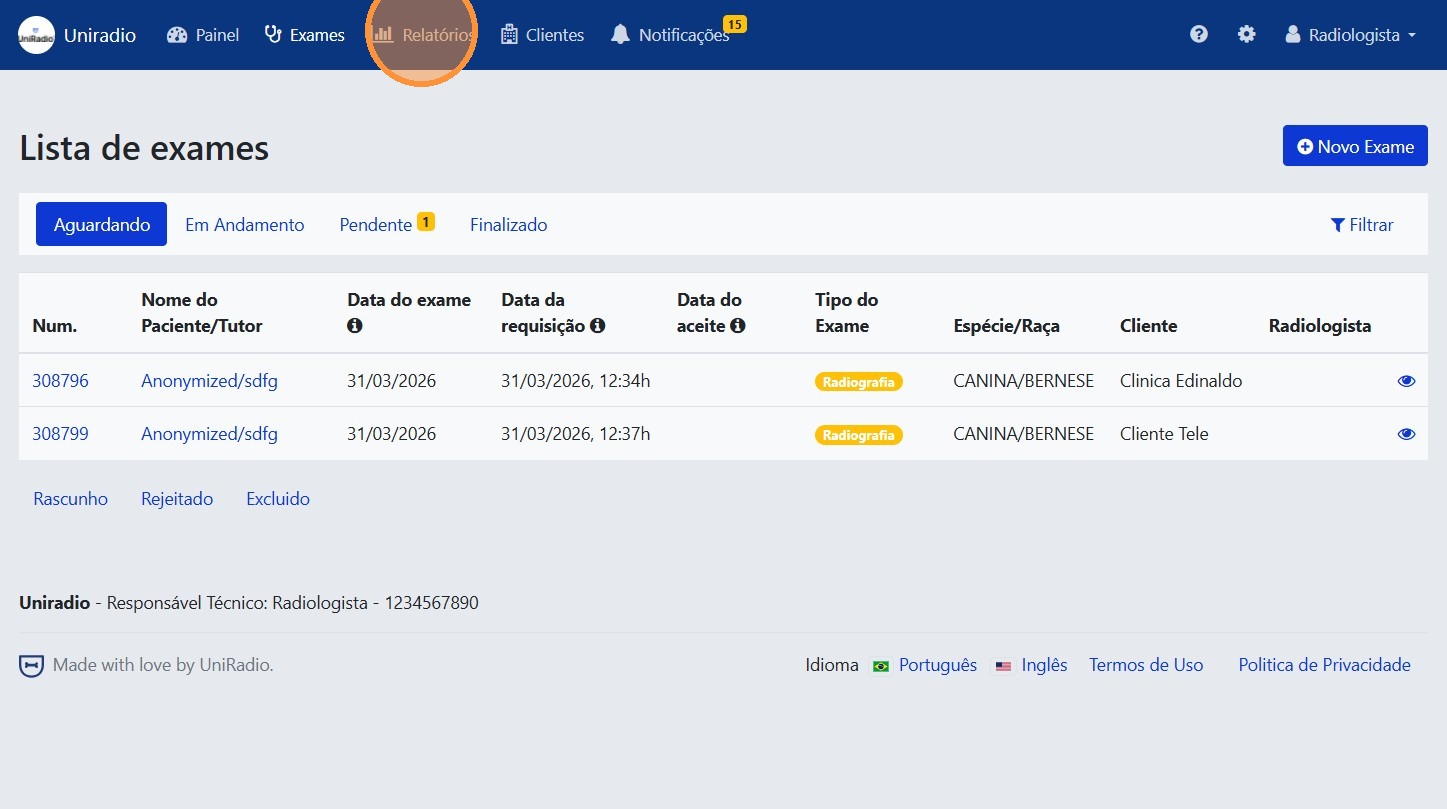
2. Clique em "Relatórios"
No menu lateral, clique em "Relatórios" para acessar a área de geração de relatórios.
3. Escolha o tipo de relatório
Selecione o tipo de relatório que deseja gerar.
Tipos de relatório disponíveis
- Laudos: Resumido — exibe um resumo dos laudos emitidos no período, ideal para uma visão geral rápida das cobranças por cliente.
- Laudos: Detalhado — apresenta informações completas de cada laudo, incluindo dados do paciente, tipo de exame e valores, útil para faturamento detalhado aos clientes.
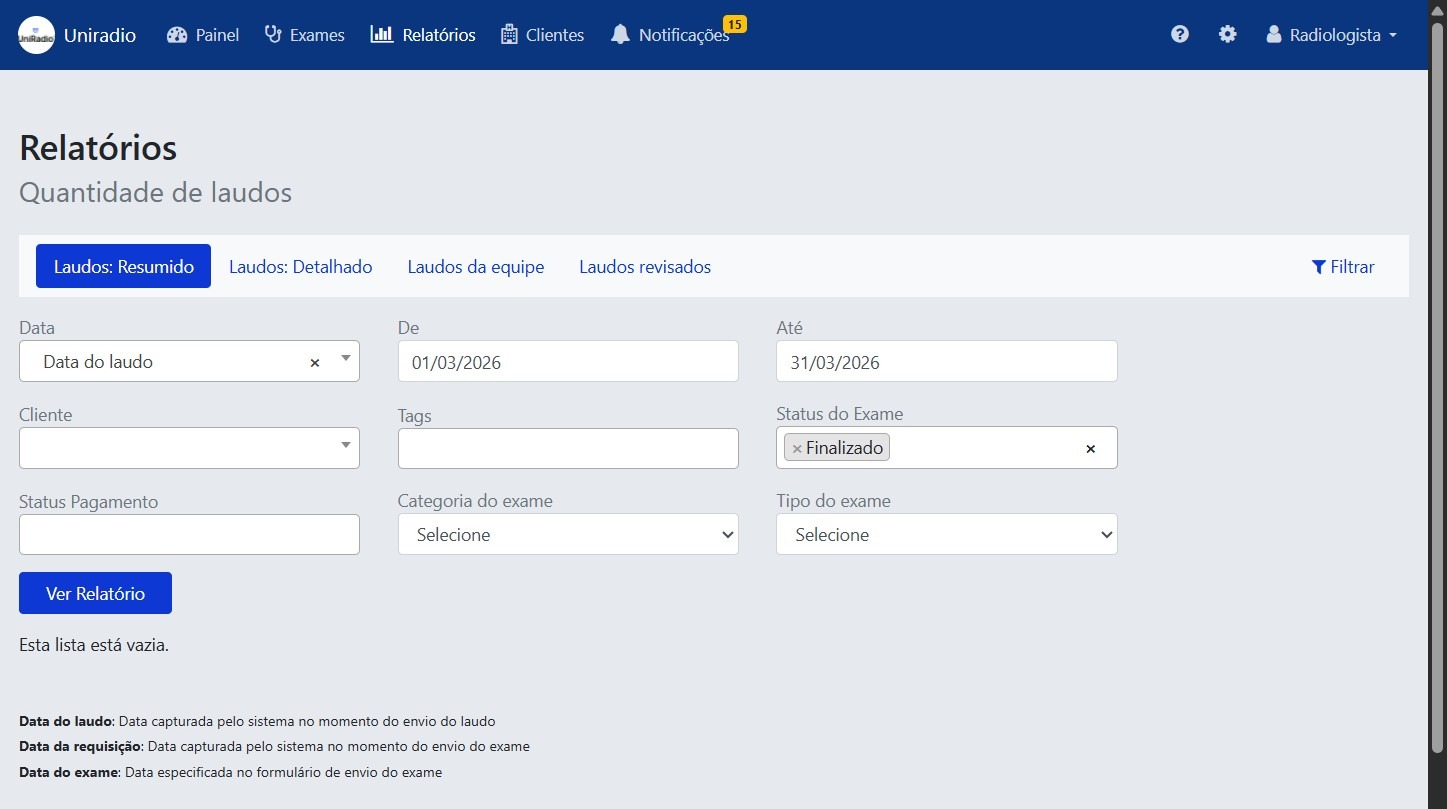
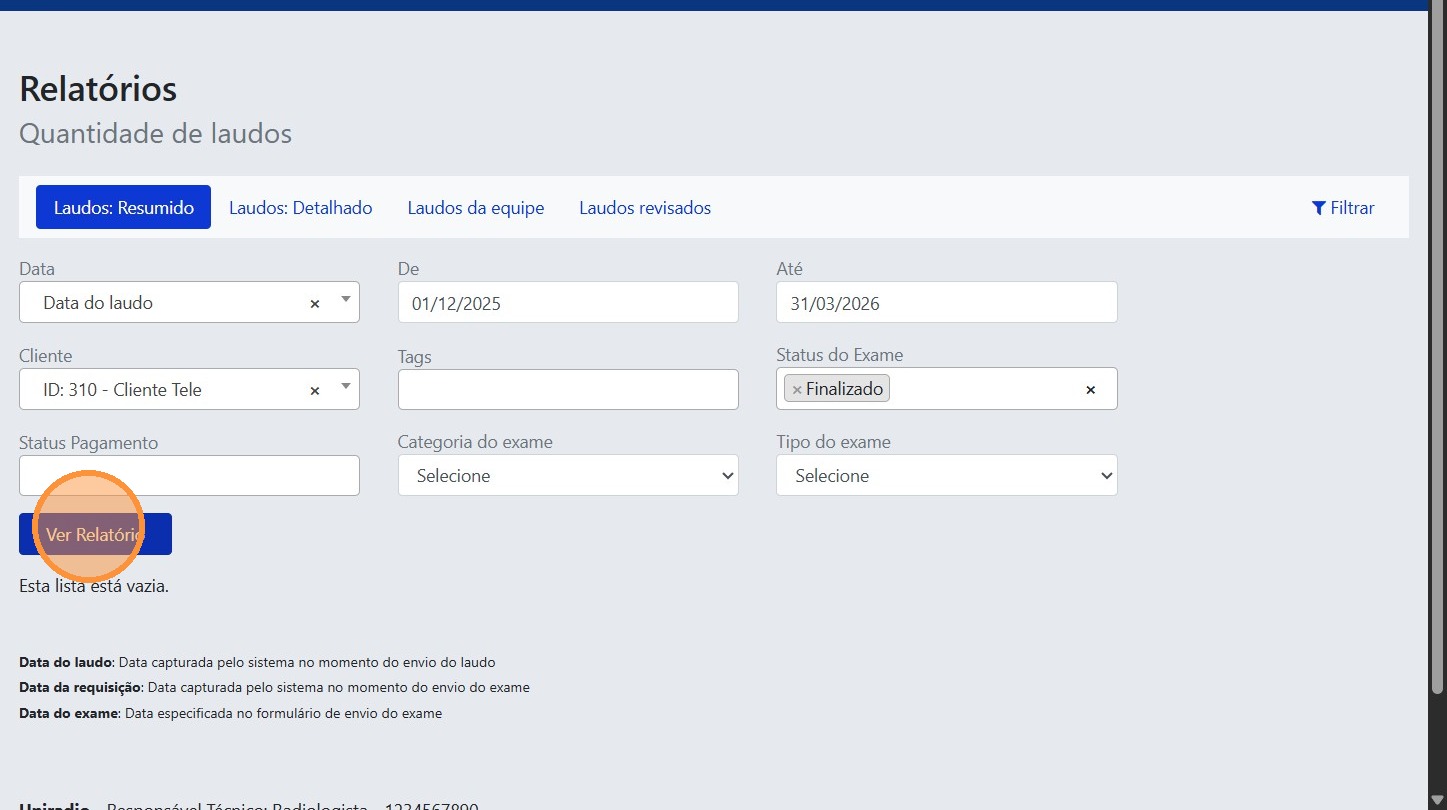
4. Configure os filtros e clique em "Ver Relatório"
Preencha os filtros desejados para refinar os resultados e clique em "Ver Relatório".
Filtros disponíveis
- Data — define o tipo de data utilizado como referência para o filtro:
- Data do laudo — data em que o laudo foi emitido.
- Data da requisição — data em que o exame foi enviado.
- Data do exame — data especificada no formulário de envio do exame.
- De — data de início do período.
- Até — data de fim do período.
- Cliente — filtra pelos exames de uma clínica ou instituição específica.
- Tags — filtra por etiquetas atribuídas aos laudos.
- Status do Exame — filtra pelo status atual do exame (ex.: Em Andamento, Finalizado).
- Status Pagamento — filtra pela situação de pagamento do laudo (ex.: Pago, Pendente).
- Categoria do Exame — filtra pela classificação atribuída ao exame.
- Tipo do Exame — filtra pela modalidade do exame (ex.: Radiografia, Ultrassom).
Precisa de Ajuda?
Confira nossas Perguntas Frequentes ou entre em contato com o suporte se encontrar problemas ao gerar relatórios.