
Como Desativar Usuários em Massa
Aprenda como desativar o acesso de múltiplos usuários de uma clínica de uma só vez na plataforma UniRadio.
Passo a Passo
1. Acesse a plataforma UniRadio
Faça login em sua conta e navegue até app.uniradio.vet.br/exams
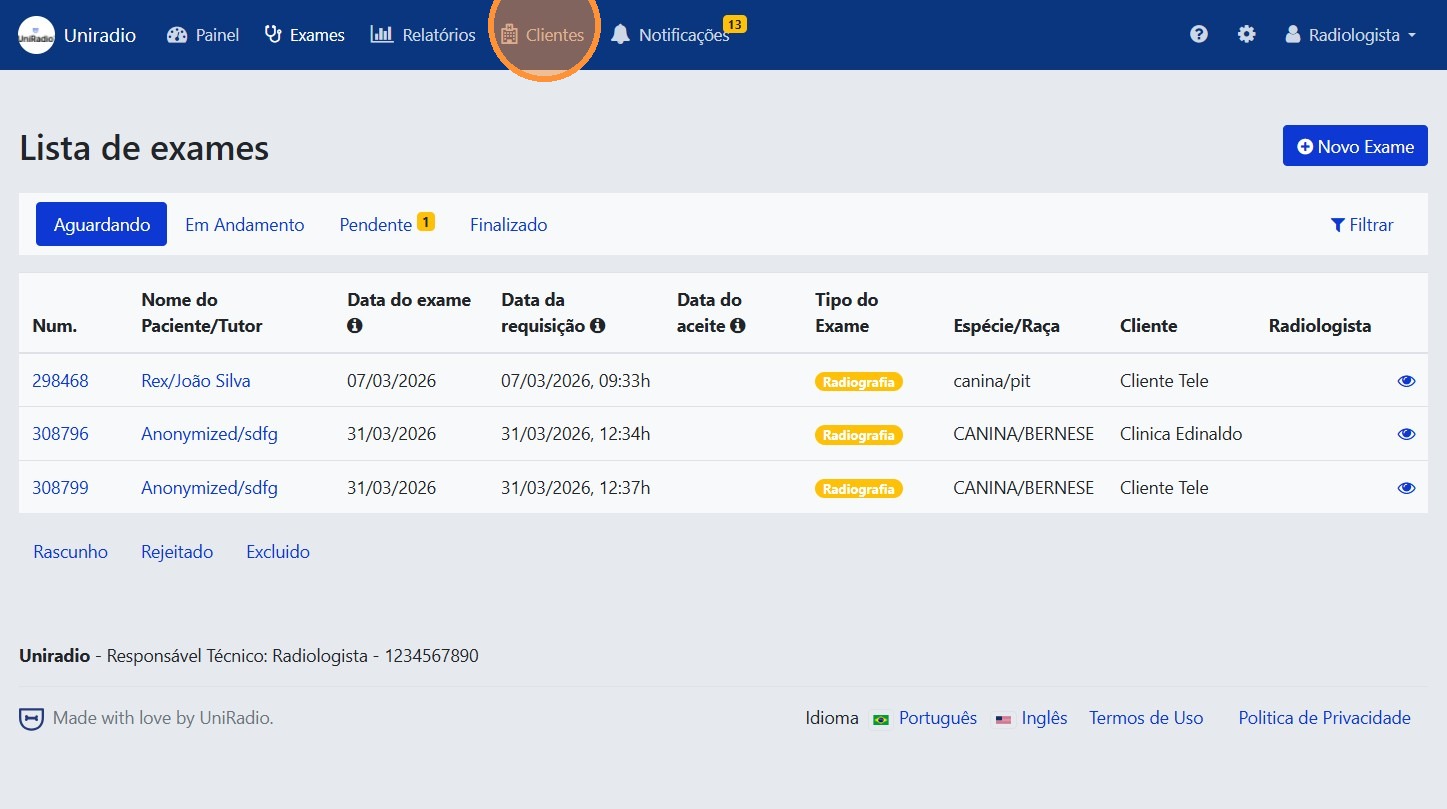
2. Acesse a lista de clientes
No menu lateral, clique em "Clientes" para visualizar as clínicas cadastradas.
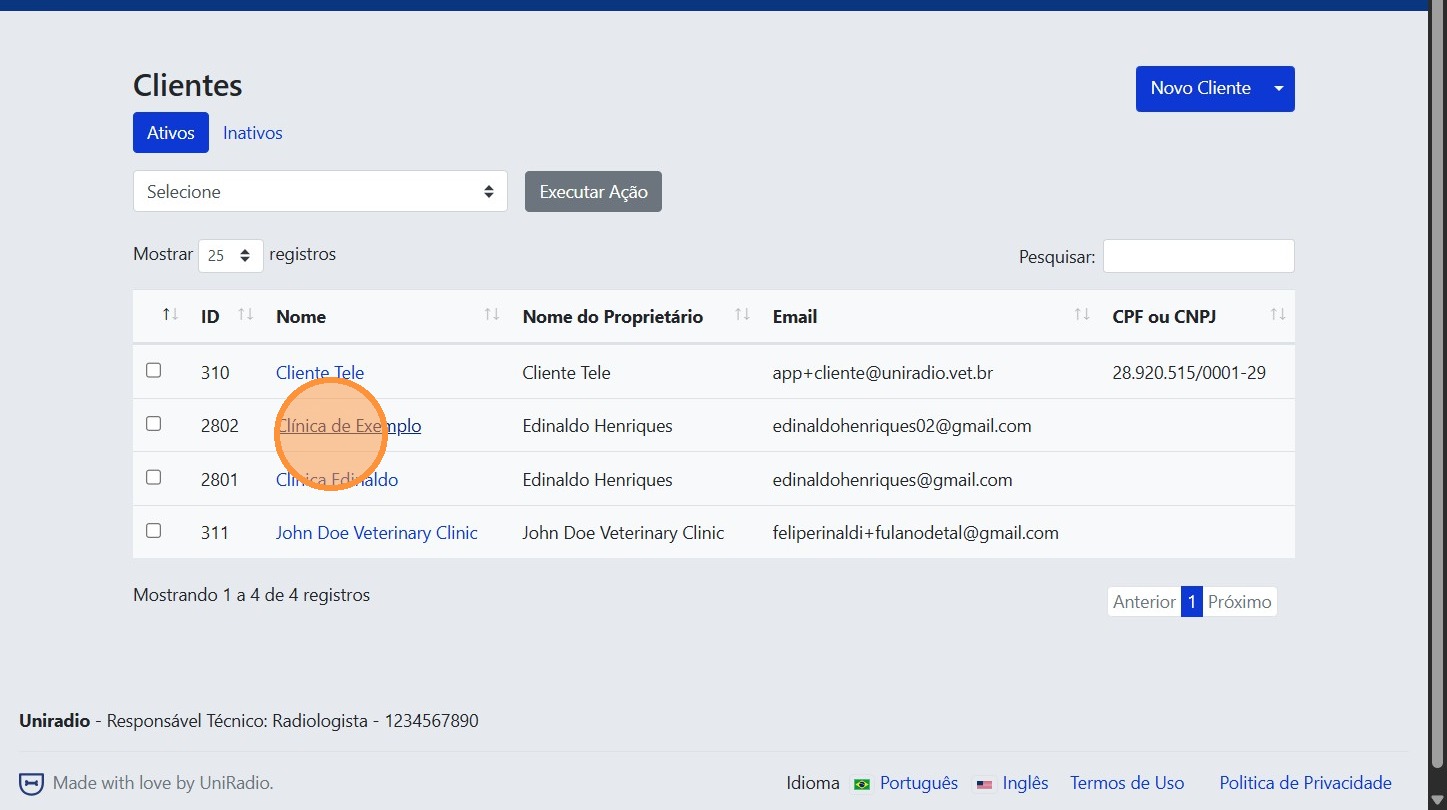
3. Selecione a clínica
Clique na clínica cujos usuários deseja gerenciar.
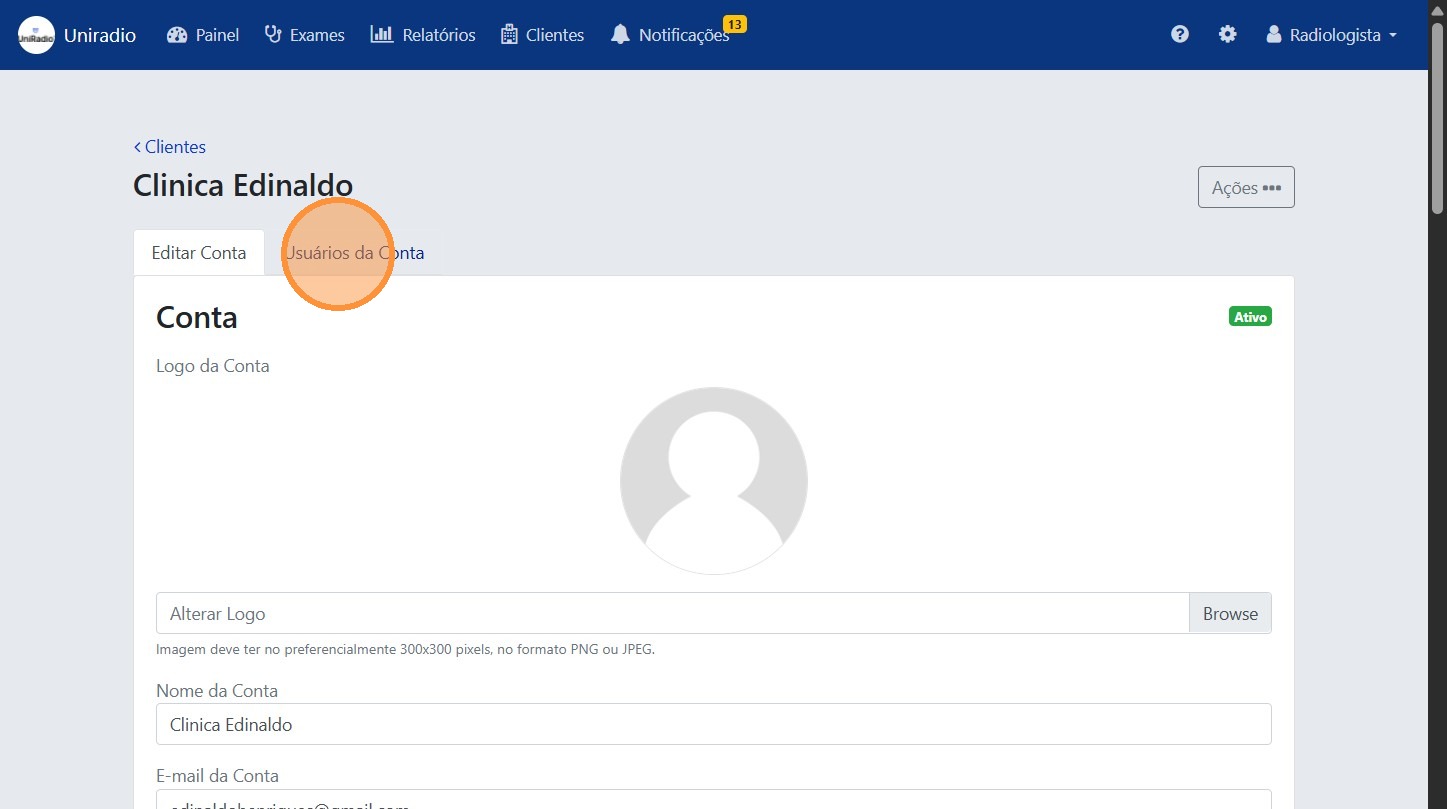
4. Acesse os usuários da conta
Dentro da clínica, clique na aba de usuários para visualizar os usuários cadastrados.
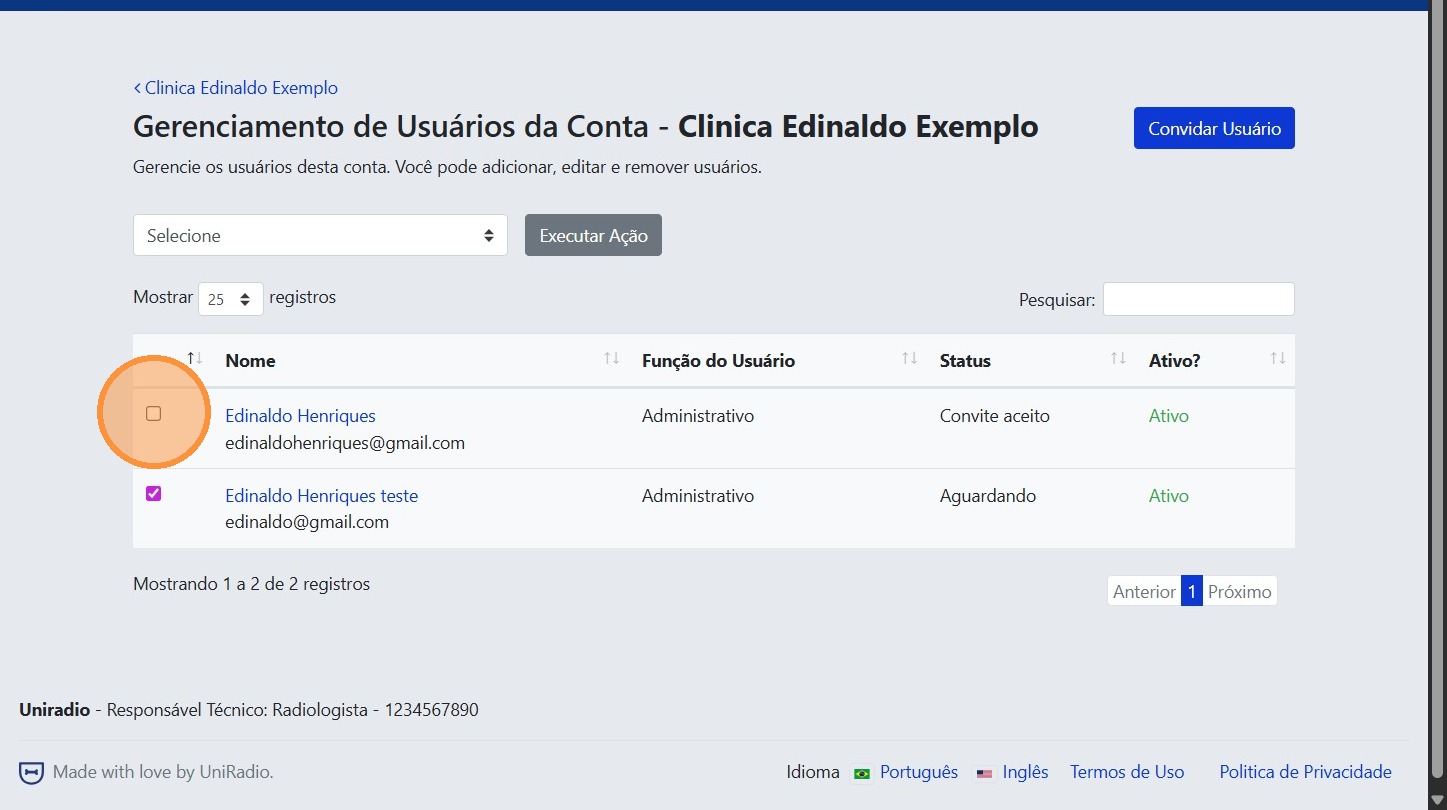
5. Selecione os usuários desejados
Marque as caixas de seleção dos usuários que deseja desativar.
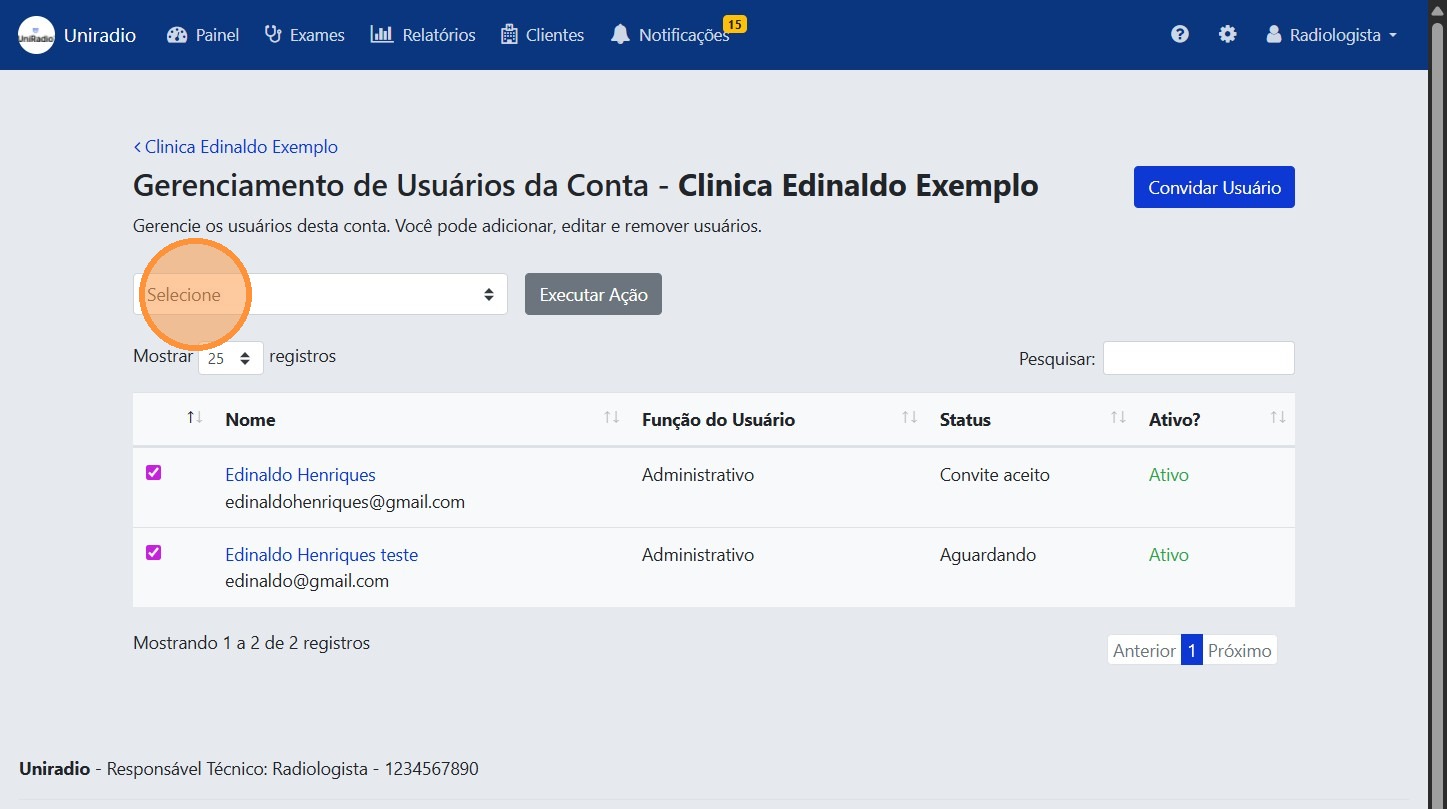
6. Clique no dropdown de ações
Com os usuários selecionados, clique no menu suspenso de ações em massa.
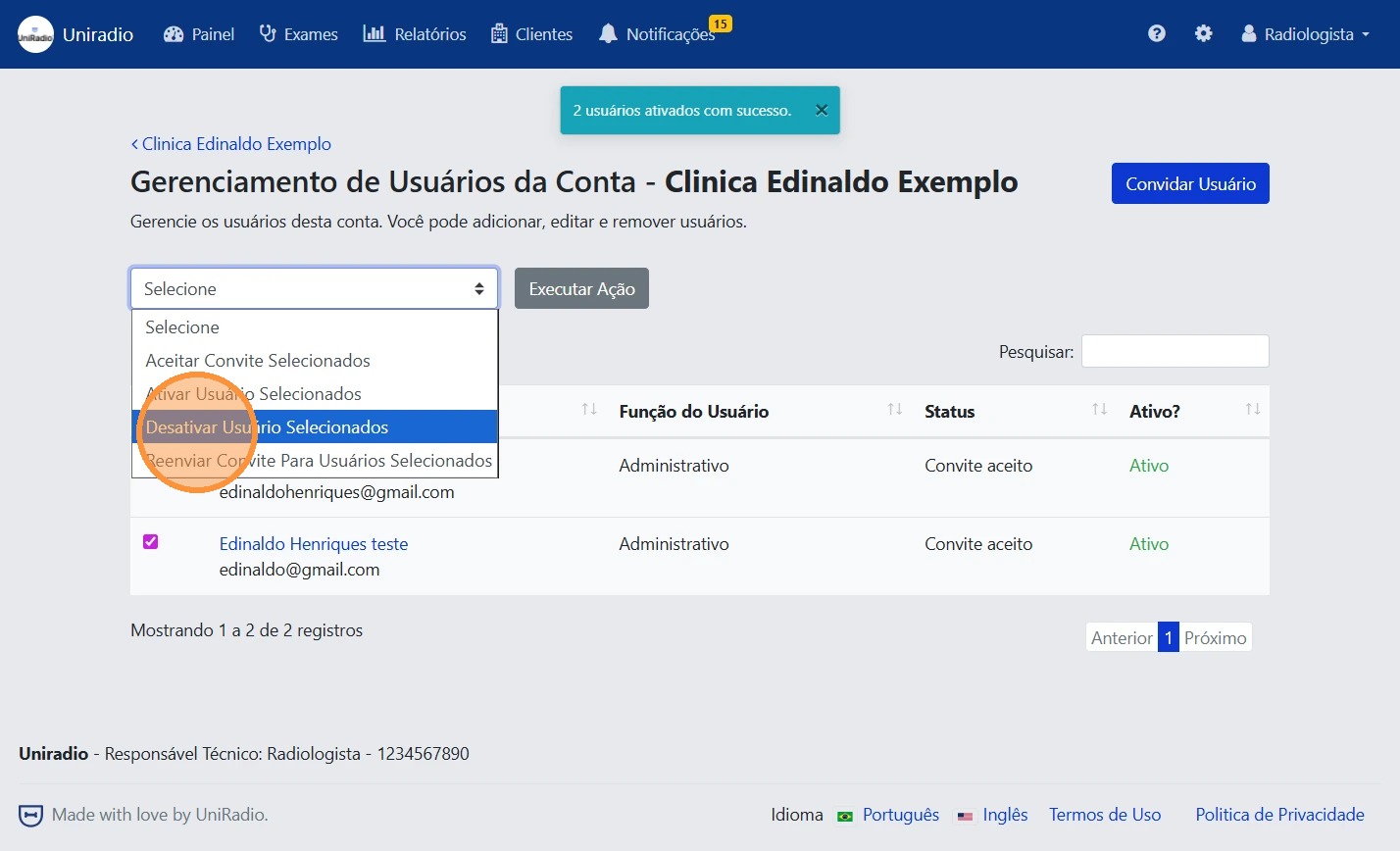
7. Selecione "Desativar Usuários Selecionados"
No menu, escolha a opção "Desativar Usuários Selecionados".
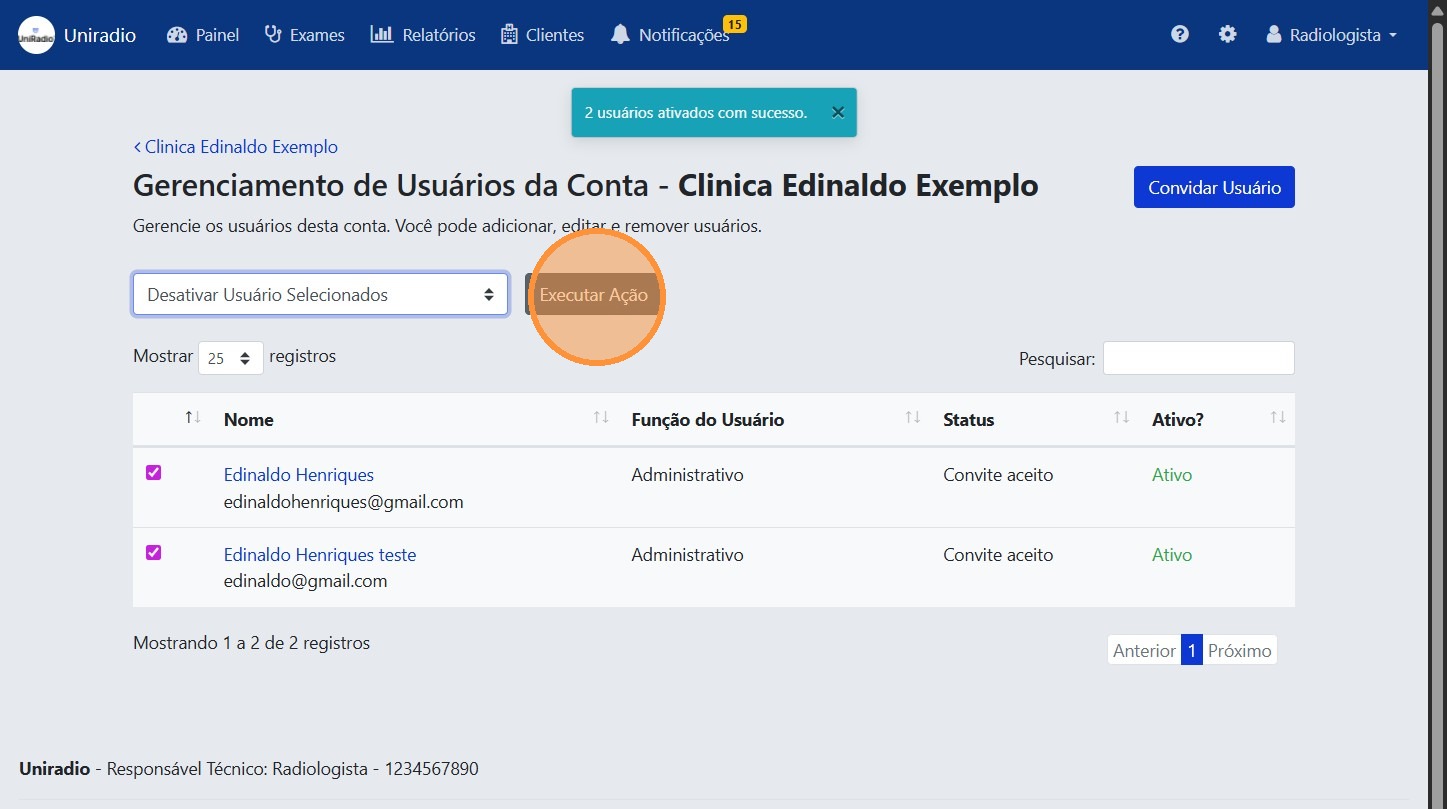
8. Clique em "Executar Ação"
Confirme a operação clicando em "Executar Ação" para desativar o acesso dos usuários selecionados.
Precisa de Ajuda?
Confira nossas Perguntas Frequentes ou entre em contato com o suporte se encontrar problemas ao desativar usuários em massa.