
Ditar Laudo
O recurso Ditar Laudo permite gravar o laudo por voz em vez de digitar. O áudio é enviado para transcrição automática e o texto reconhecido é inserido diretamente no editor do laudo.
Dica para uma boa transcrição
Fale próximo ao microfone, em ritmo natural e sem ruídos ao fundo. Isso ajuda a captar melhor o áudio e a gerar uma transcrição mais precisa.
Passo a Passo
1. Acesse os exames em andamento
Acesse a plataforma em app.uniradio.vet.br/exams e clique na aba "Em Andamento".
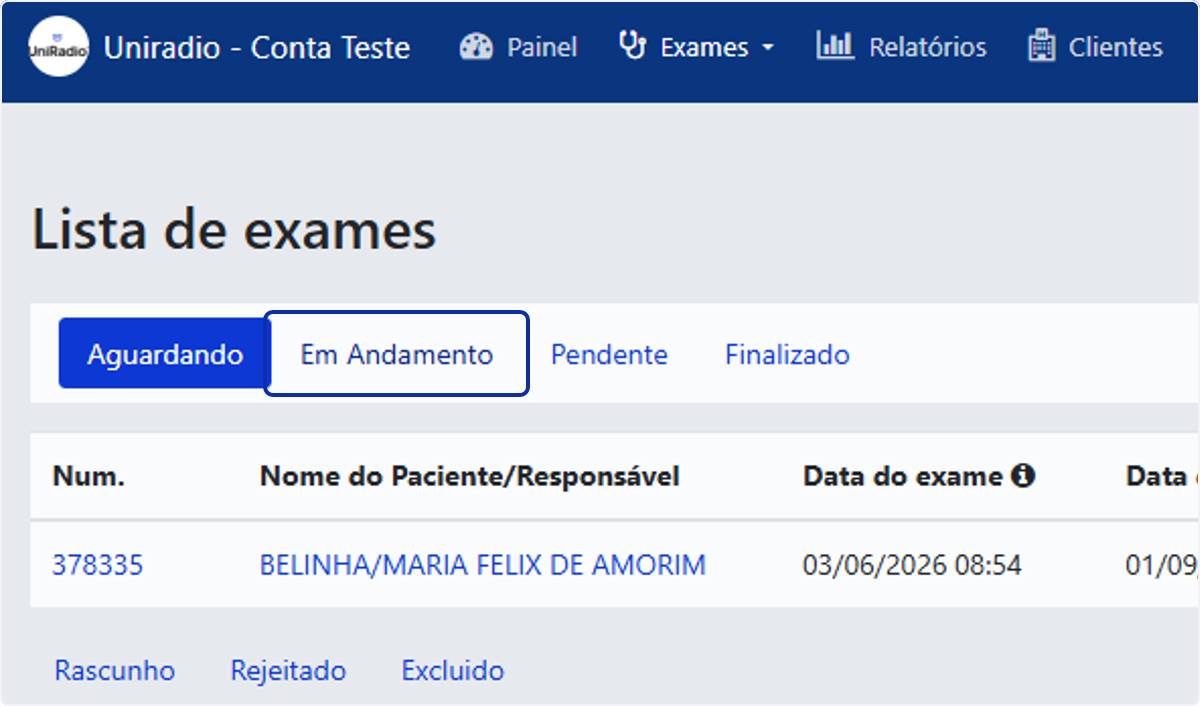
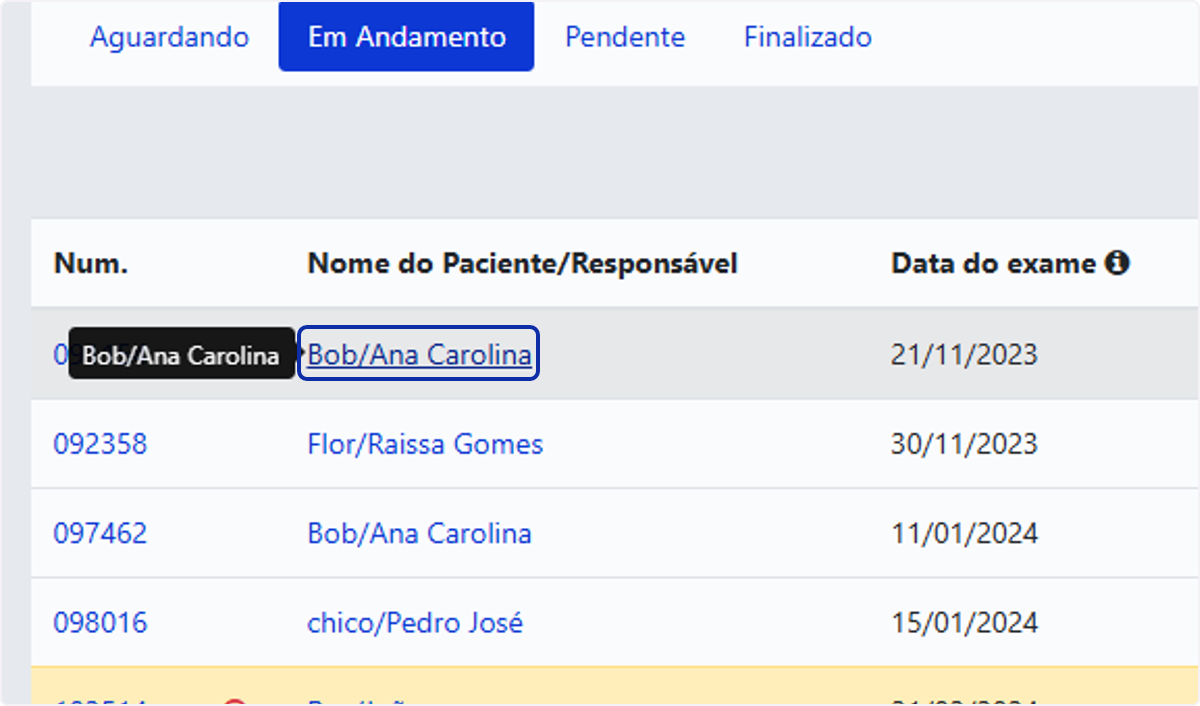
2. Selecione o exame
Clique sobre o exame para o qual deseja ditar o laudo.
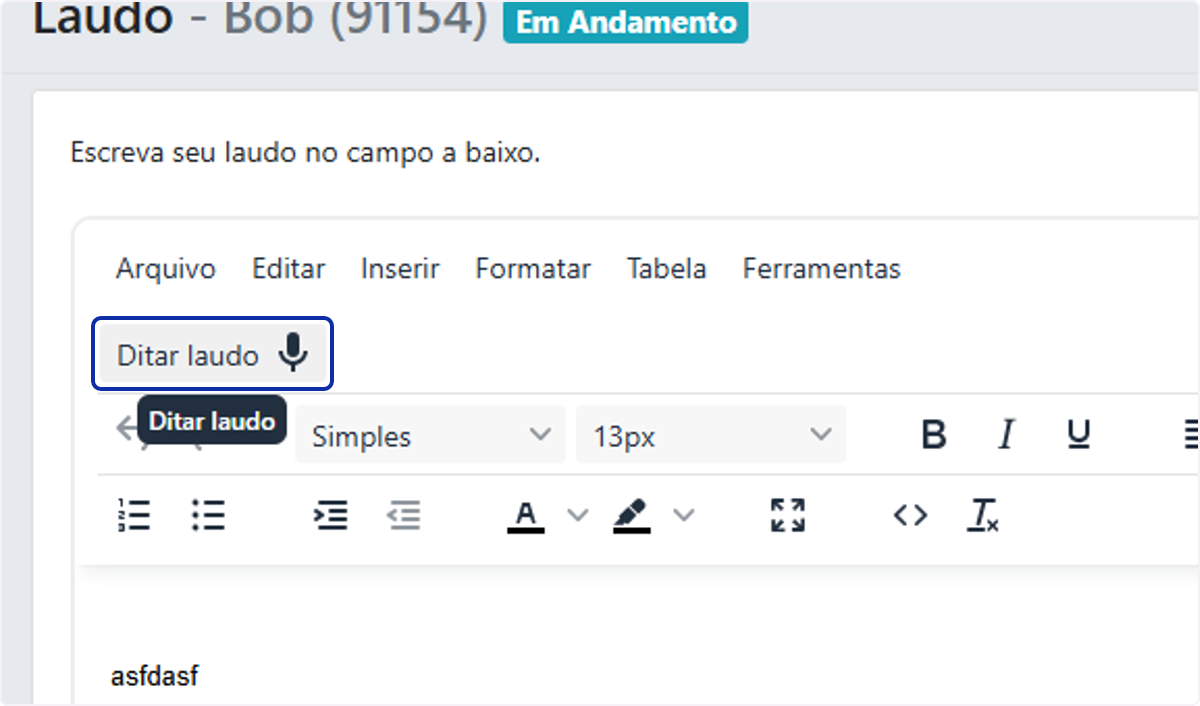
3. Clique em "Ditar laudo"
Na página de laudo, clique no botão "Ditar laudo" para iniciar a gravação por voz.
4. Grave o laudo
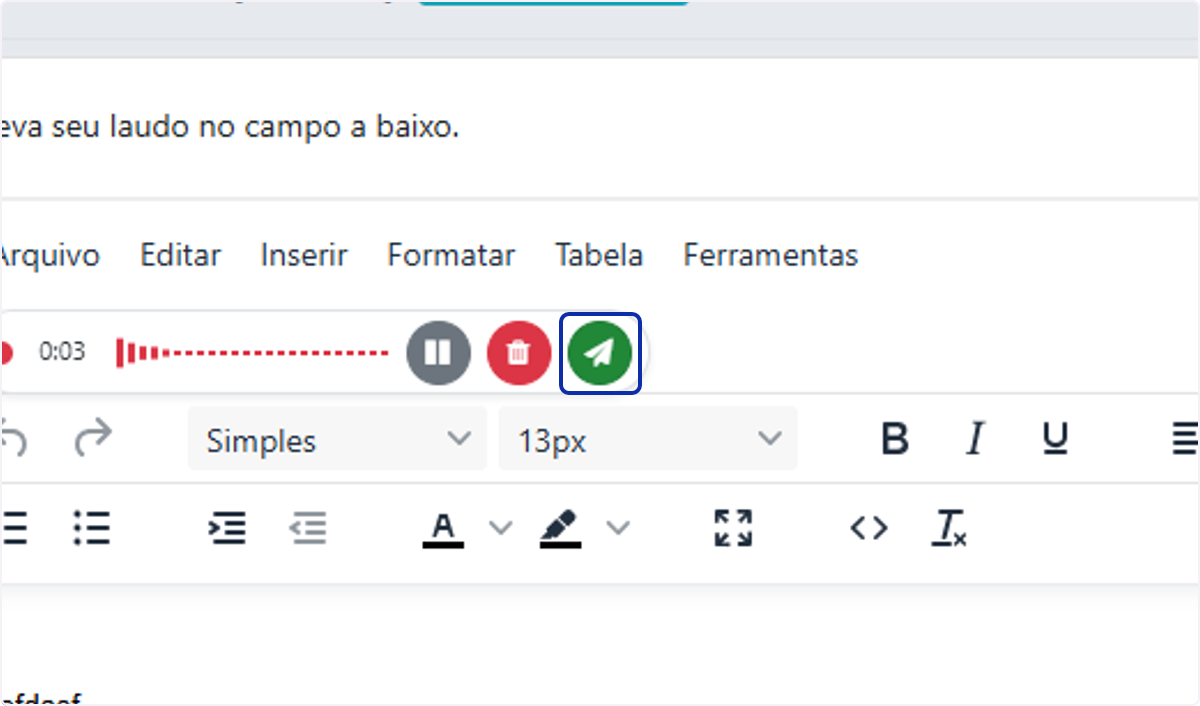
Durante a gravação, você pode pausar, descartar o áudio ou finalizar e enviar a gravação para transcrição.
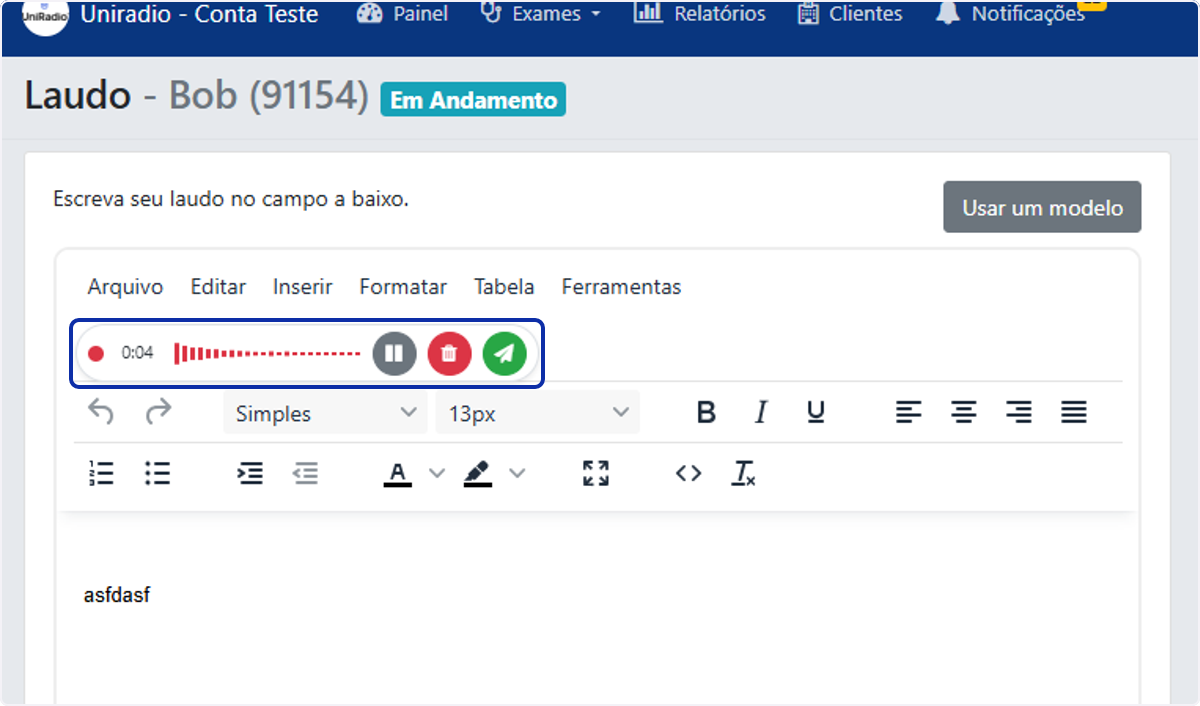
5. Envie para transcrever
Clique em "Enviar" para transcrever o áudio. A transcrição é inserida automaticamente no editor do laudo.
Comandos de Voz
Além do texto do laudo, você pode ditar comandos para estruturar e formatar o texto automaticamente.
Estrutura de texto
| Fale | Resultado |
|---|---|
| "novo parágrafo" / "outro parágrafo" / "próximo parágrafo" / "new paragraph" | Novo parágrafo |
| "nova linha" / "quebra de linha" / "new line" | Quebra de linha |
Símbolos ditados
Estes símbolos são reconhecidos independentemente da pontuação automática.
| Fale | Resultado |
|---|---|
| "abre parênteses" / "fecha parênteses" | ( ) |
| "abre aspas" / "fecha aspas" | " |
| "mais ou menos" | ± |
| "hífen" / "traço" | - |
| "barra" | / |
| "graus" | ° |
Comandos de editor
Estes comandos só são executados quando o ditado inteiro é o comando, sem nenhum texto de conteúdo junto.
| Fale | Ação |
|---|---|
| "novo tópico" / "outro tópico" / "próximo tópico" / "novo item" / "novo marcador" / "mais um tópico" / "mais um item" | Cria um novo item de lista |
| "lista numerada" / "lista numérica" / "numerada" / "numbered list" | Aplica lista ordenada (numerada) |
| "lista com marcadores" / "lista de marcadores" / "tópicos" / "bullet list" | Aplica lista não ordenada (com marcadores) |
| "alinhar à esquerda" / "à esquerda" / "align left" | Alinha o texto à esquerda |
| "alinhar à direita" / "à direita" / "align right" | Alinha o texto à direita |
| "centralizar" / "centralizado" / "ao centro" / "center" | Centraliza o texto |
| "justificar" / "justificado" / "justify" | Justifica o texto |
| "negrito" / "bold" | Aplica negrito |
| "itálico" / "italic" | Aplica itálico |
| "sublinhado" / "underline" | Aplica sublinhado |
Encadeando comandos
Você pode combinar mais de um comando de editor na mesma frase usando "e"/"em". Exemplo: "negrito e centralizar".
Formatação de um trecho
Para aplicar uma formatação apenas a um trecho específico, dite o trecho primeiro e depois o comando de formatação, por exemplo: "lesão hepática em negrito" envolve "lesão hepática" em negrito. A mesma lógica vale para itálico e sublinhado. A única exceção são os marcadores de lista, cujo comando deve ser dito antes do conteúdo.
Siglas soletradas
Ao soletrar uma sigla com dois ou mais elementos — letras, números por extenso de 0 a 20, ou "hífen"/"traço"/"barra" — o ditado monta a sigla automaticamente. Por exemplo, dizer "S um traço S três" resulta em "S1-S3". Algumas siglas com grafia mista já são reconhecidas automaticamente, como CRCD → CrCd e DPA → DPa.
Medidas faladas
| Fale | Resultado |
|---|---|
| "dois ponto cinco" / "dois vírgula cinco" | 2.5 / 2,5 |
| "30 por cento" | 30% |
| "dois por três" | 2×3 (pode ser encadeado para medidas em 3D) |
| "cinco centímetros" / "cinco milímetros" | 5cm / 5mm |
Precisa de Ajuda?
Confira nossas Perguntas Frequentes ou entre em contato com o suporte se encontrar problemas ao ditar o laudo.