
Como Cadastrar um Novo Webhook
Aprenda como configurar um novo webhook na sua conta UniRadio para integrar serviços externos e receber notificações automáticas sobre eventos da plataforma.
Passo a Passo
1. Acesse a plataforma UniRadio
Faça login em sua conta e navegue até app.uniradio.vet.br/exams
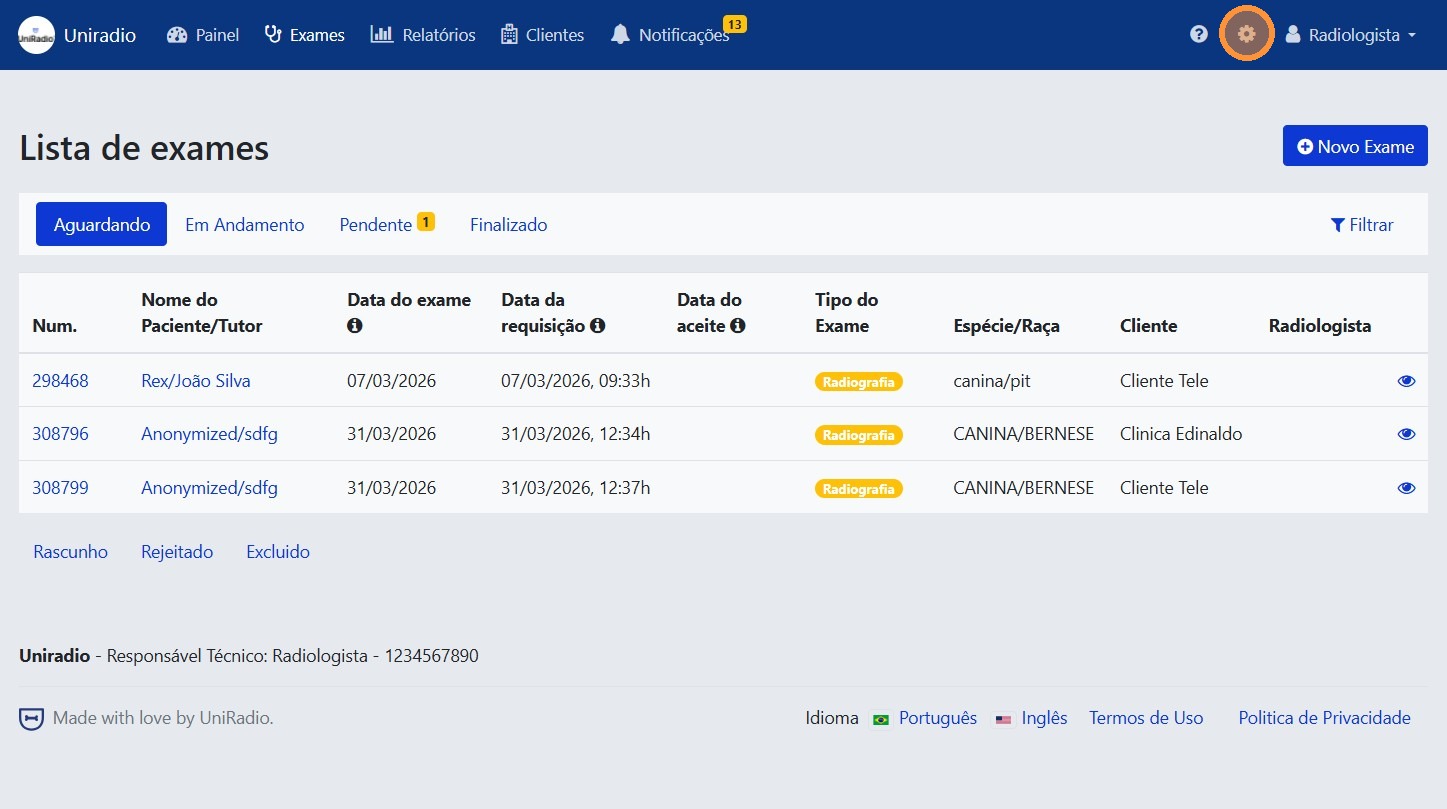
2. Acesse o menu de configurações
No menu lateral, clique no ícone de configurações para abrir as opções da conta.
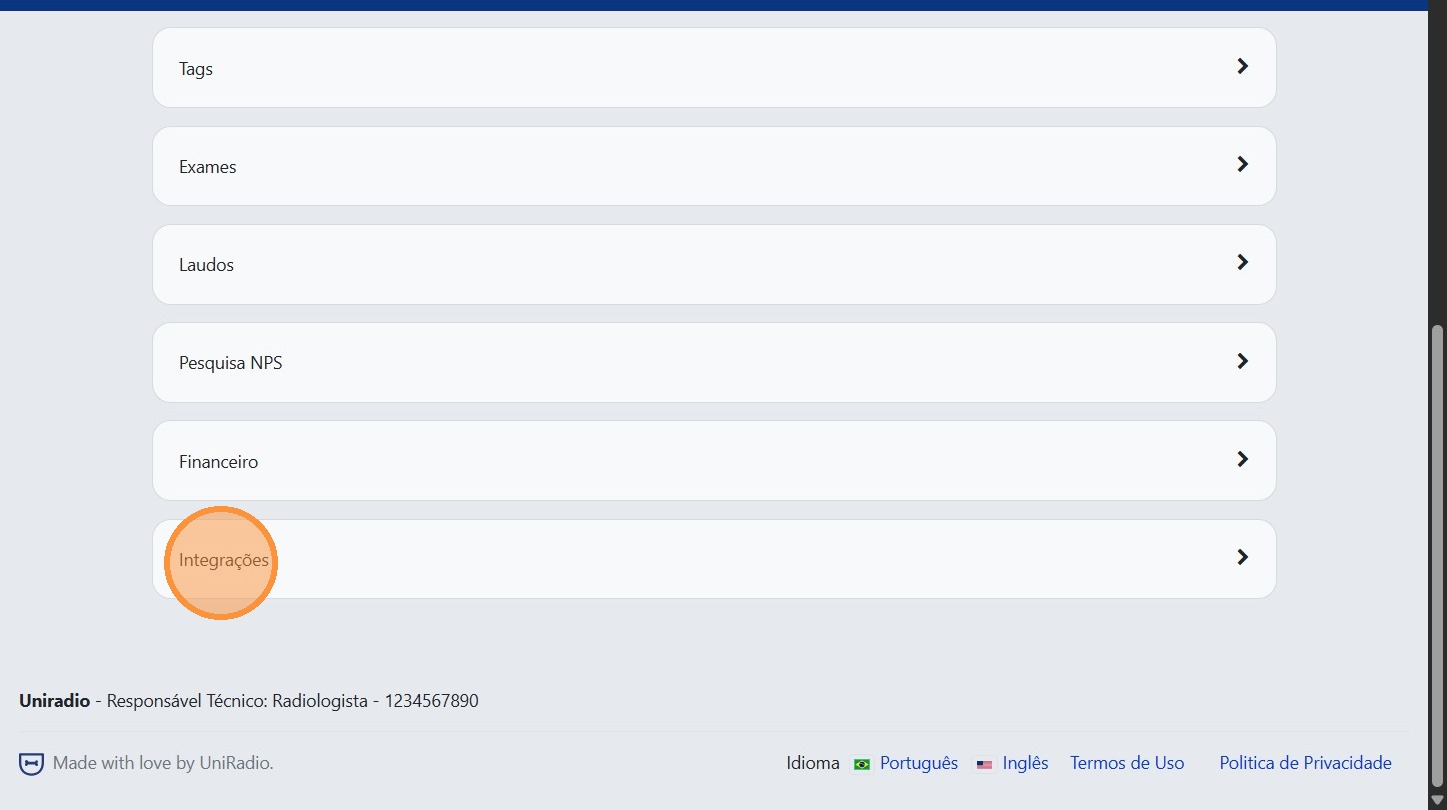
3. Clique em "Integrações"
No menu de configurações, clique em "Integrações" para acessar as opções de integração.
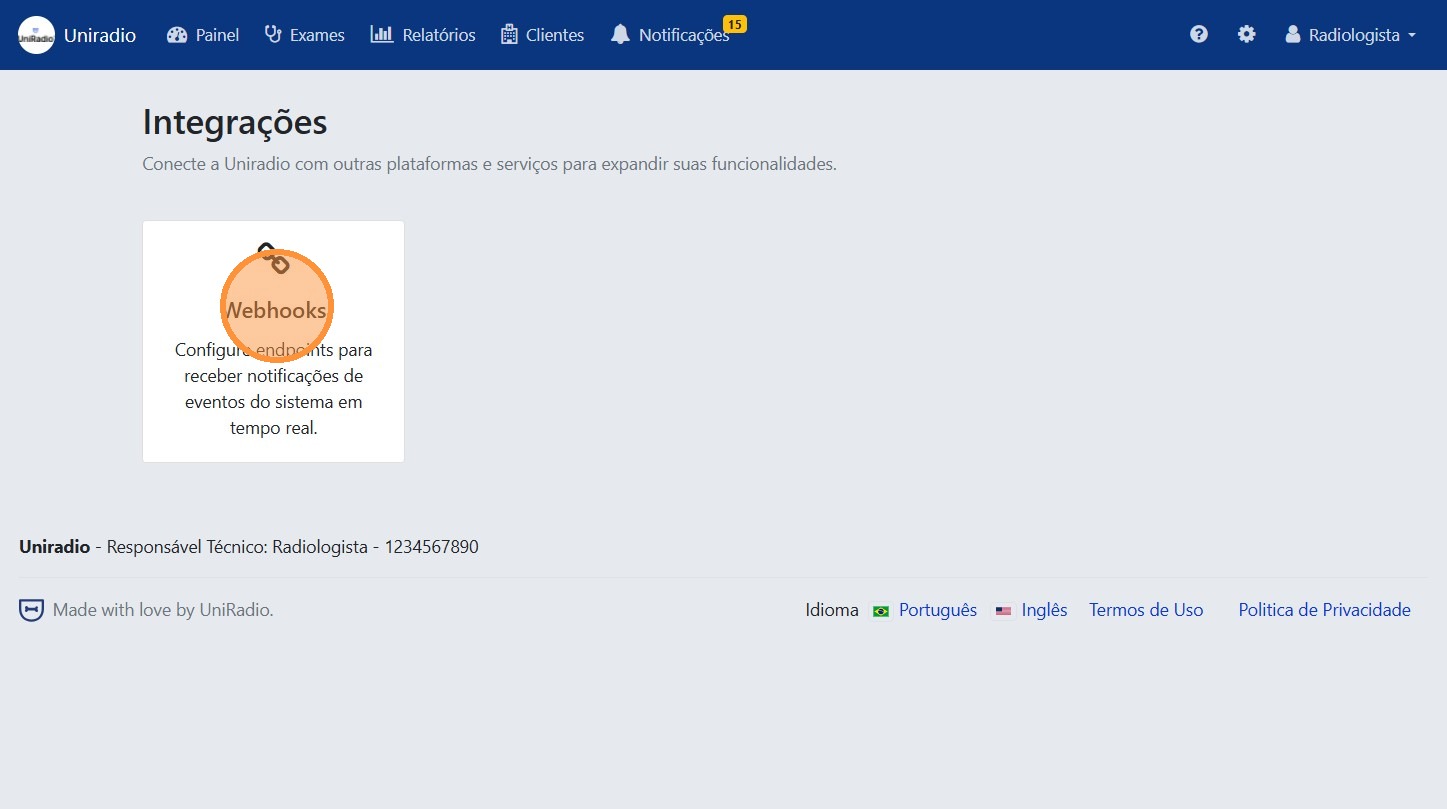
4. Clique em "Webhooks"
Dentro das integrações, clique em "Webhooks" para gerenciar os webhooks da conta.
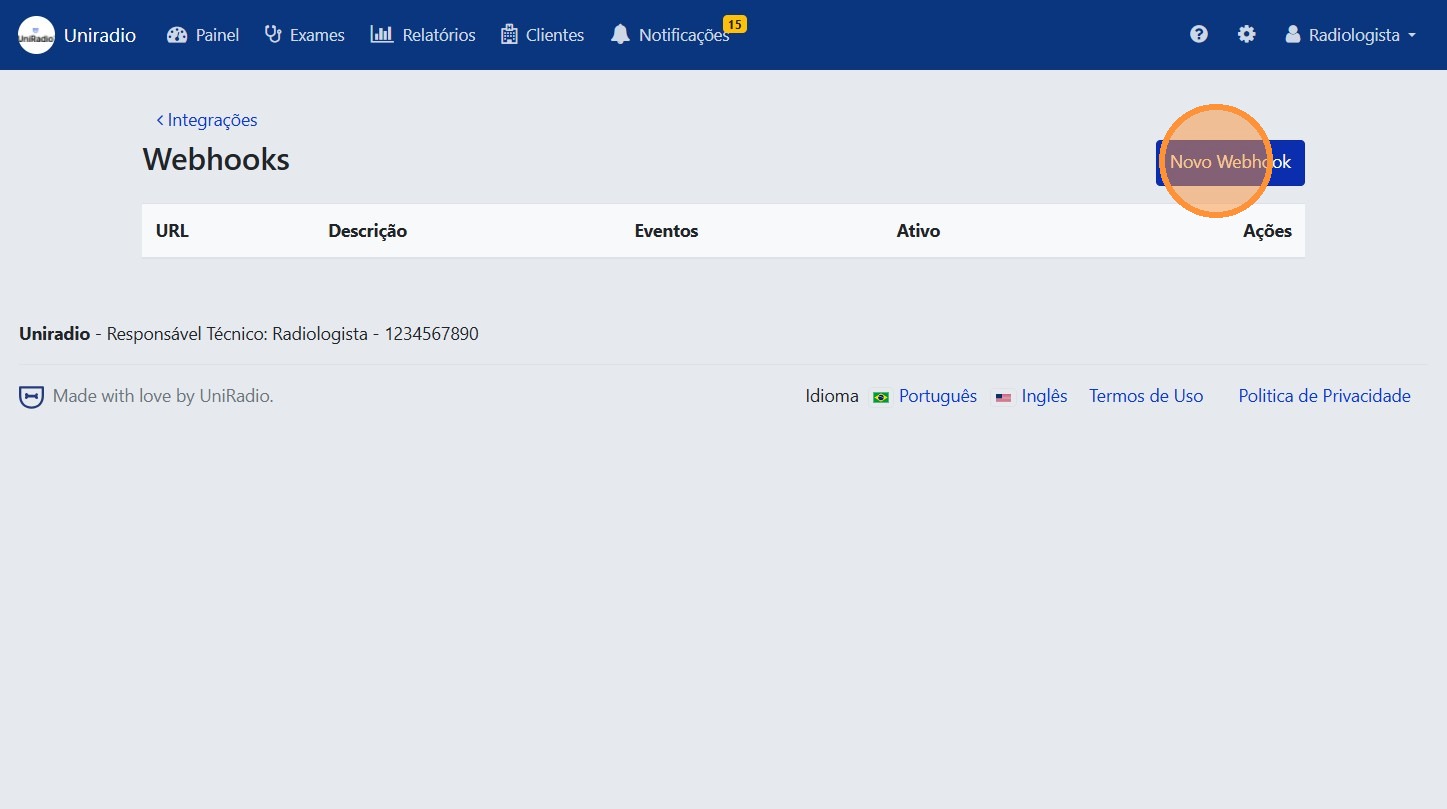
5. Clique em "Novo Webhook"
Clique no botão "Novo Webhook" para iniciar o cadastro.
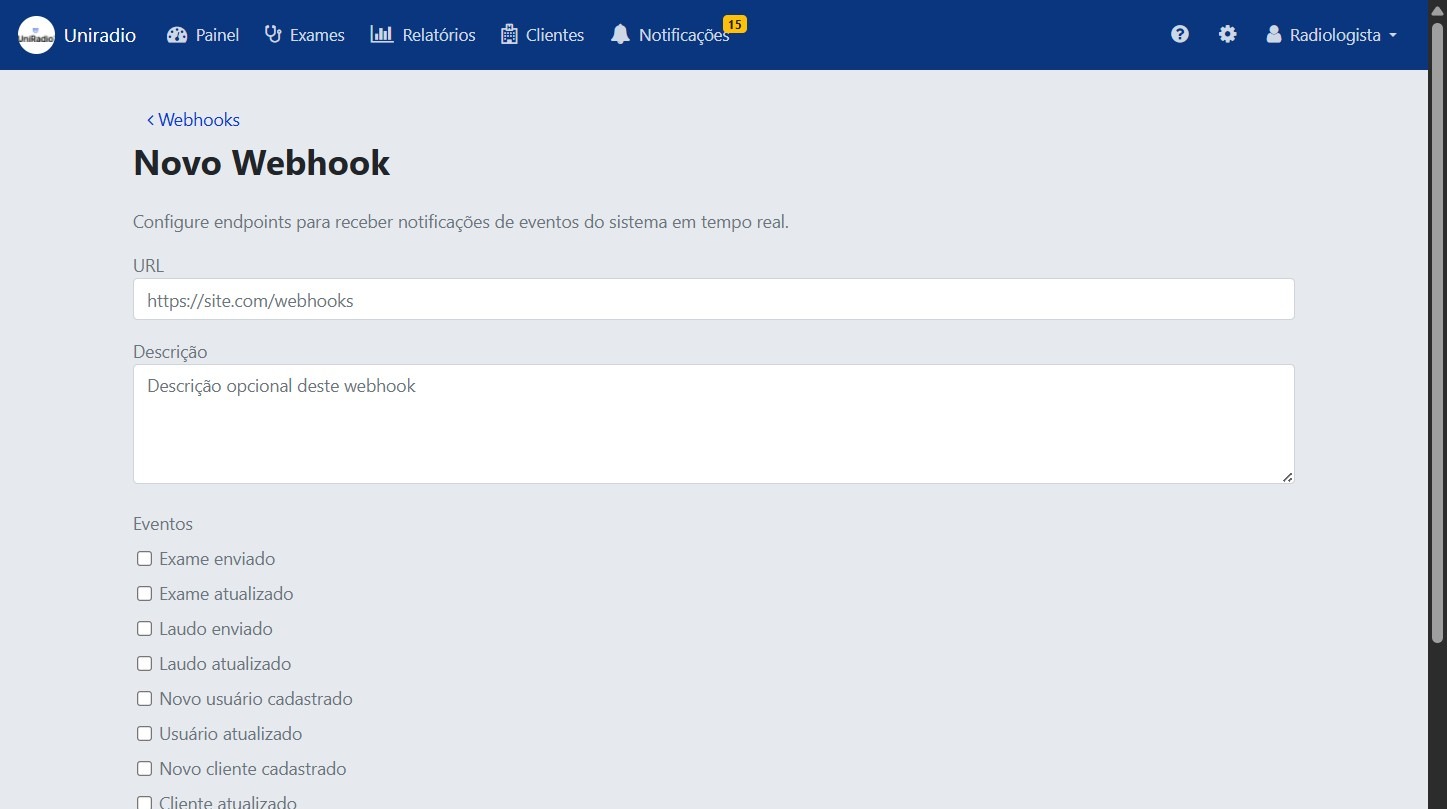
6. Preencha os campos e selecione os eventos
Informe a URL de destino do webhook e selecione os eventos que deseja monitorar.
Eventos disponíveis
Selecione um ou mais eventos para acionar o webhook automaticamente:
- Exame enviado — notificado quando um novo exame é enviado à plataforma.
- Exame atualizado — notificado quando os dados de um exame são alterados.
- Laudo enviado — notificado quando um laudo é emitido.
- Laudo atualizado — notificado quando um laudo existente é modificado.
- Novo usuário cadastrado — notificado quando um novo usuário é criado na conta.
- Usuário atualizado — notificado quando os dados de um usuário são alterados.
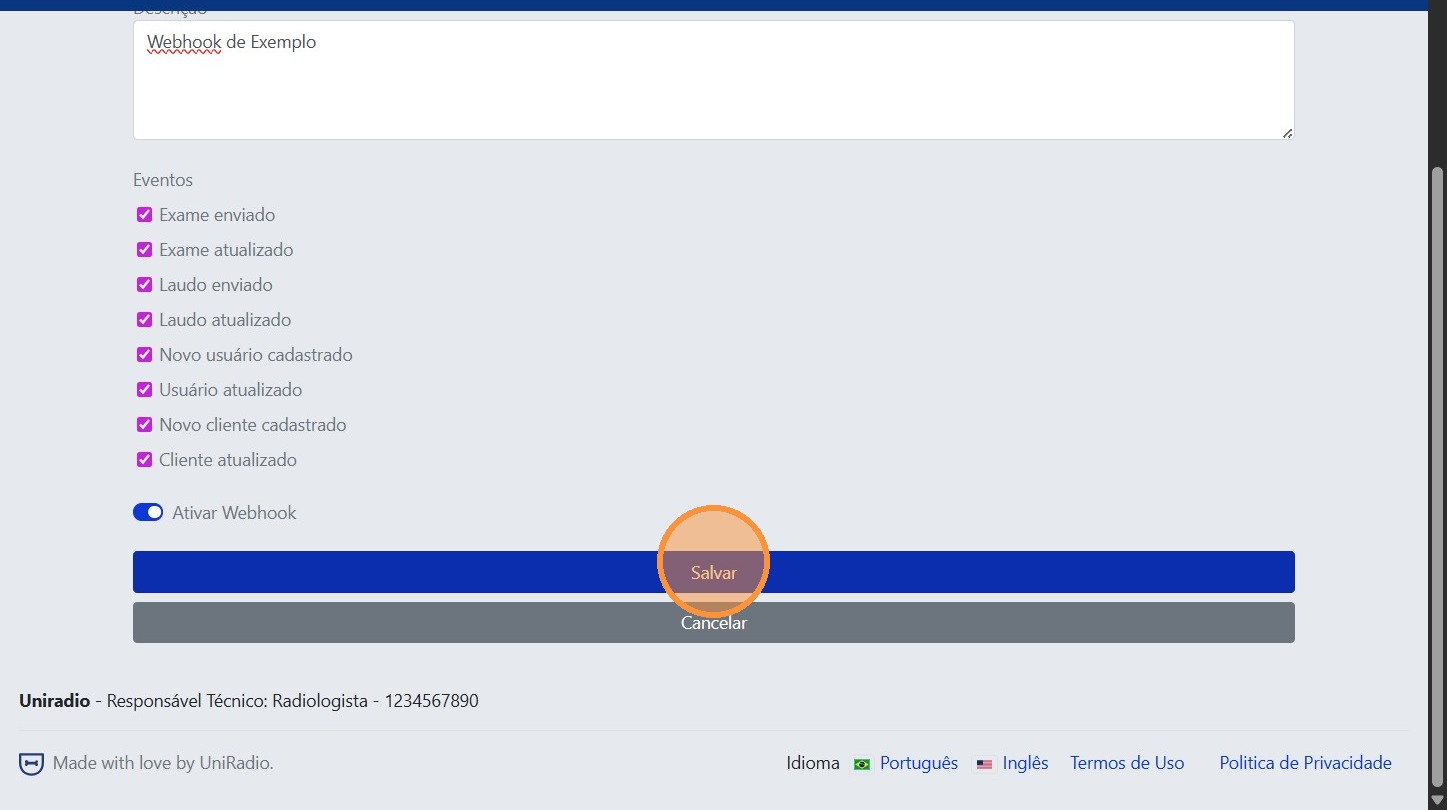
7. Clique em "Salvar"
Após preencher as informações, clique em "Salvar" para confirmar o cadastro do webhook.
Precisa de Ajuda?
Confira nossas Perguntas Frequentes ou entre em contato com o suporte se encontrar problemas ao configurar webhooks.