
Como Configurar o Servidor PACS
Aprenda como acessar e configurar as opções de integração do servidor PACS na sua conta da plataforma UniRadio.
Passo a Passo
1. Acesse a plataforma UniRadio
Faça login em sua conta e navegue até app.uniradio.vet.br/exams
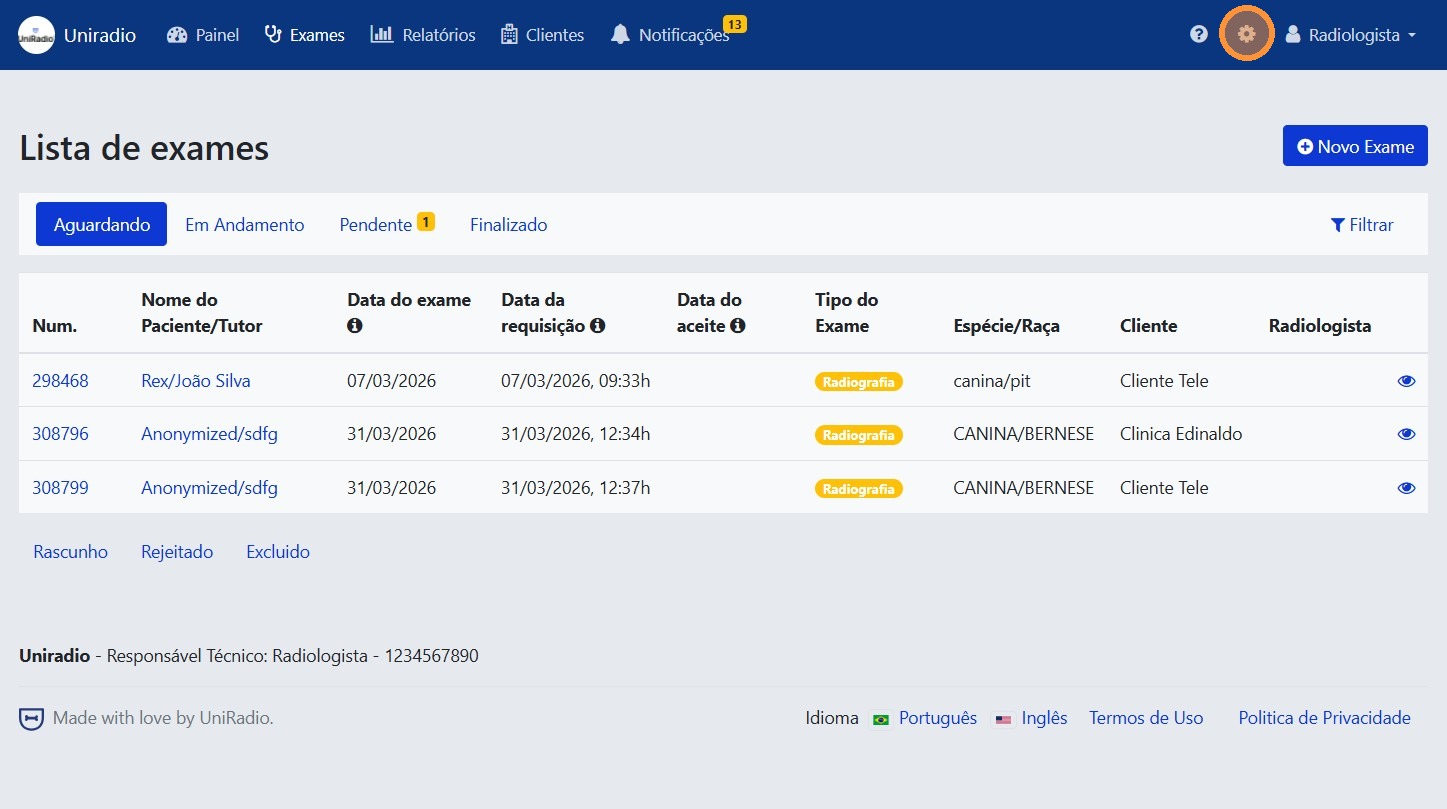
2. Acesse o menu de configurações
No menu lateral, clique no ícone de configurações para abrir as opções da conta.
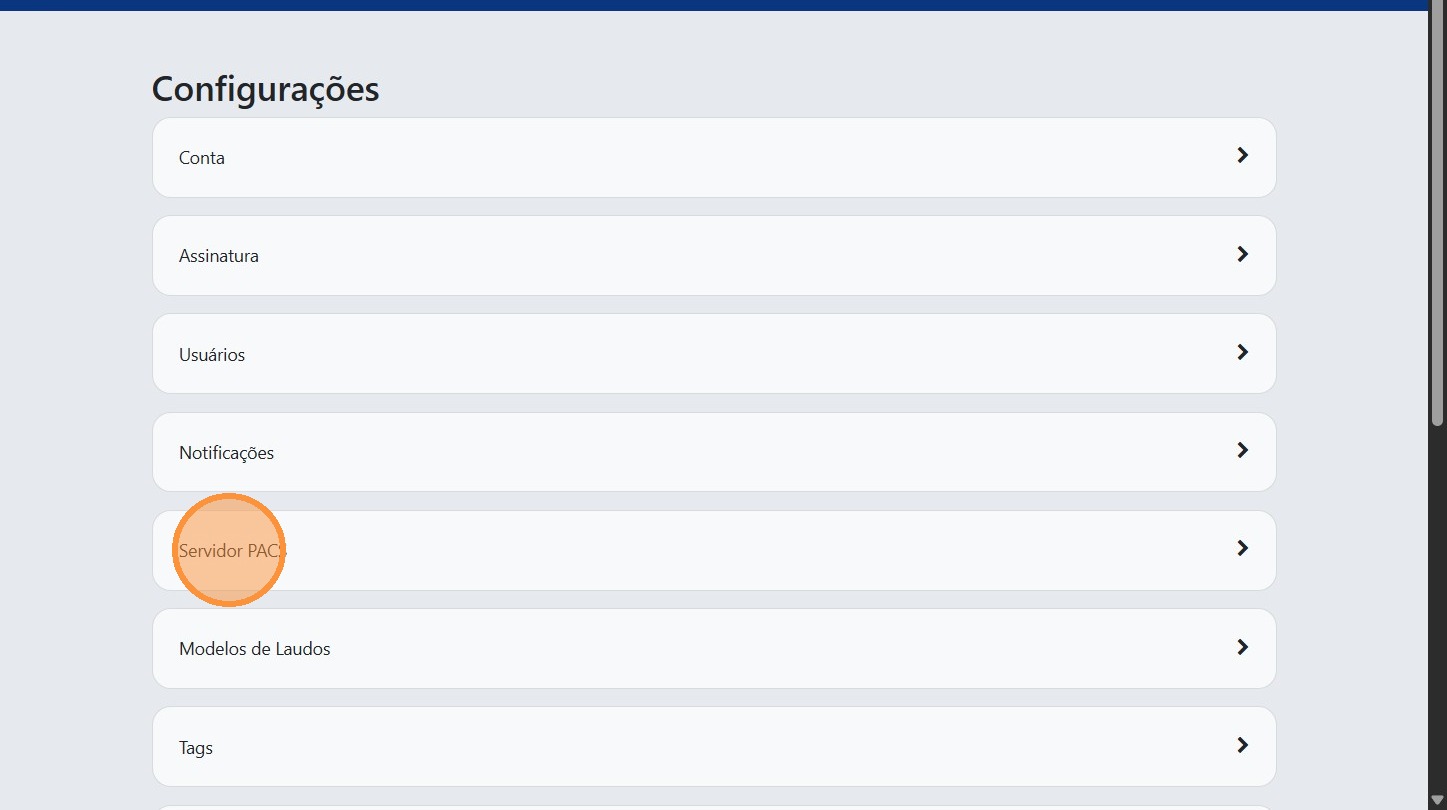
3. Clique em "Servidor PACS"
No menu de configurações, clique em "Servidor PACS" para acessar as configurações de integração.
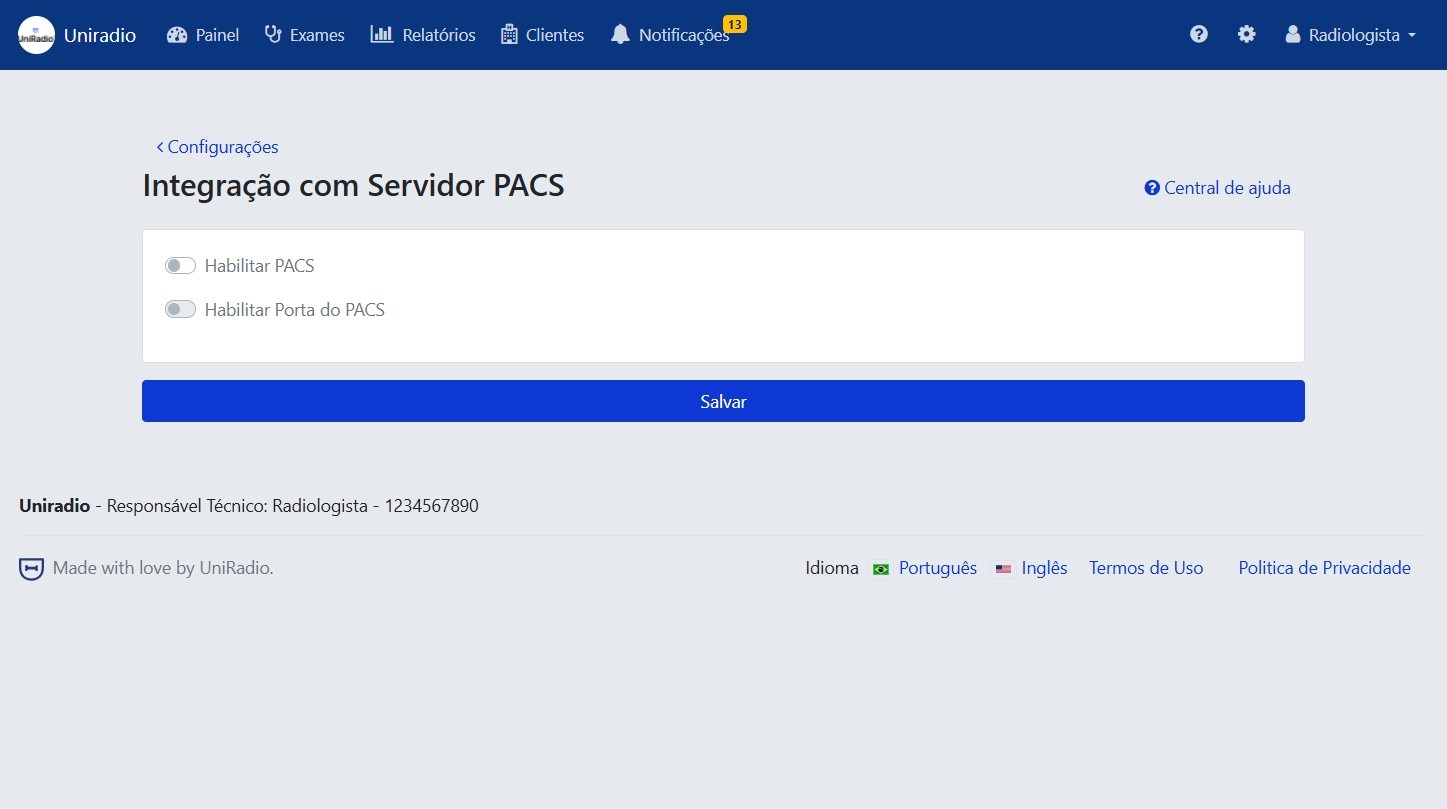
4. Configure as opções do servidor PACS
Preencha as informações necessárias e selecione as opções de integração conforme sua necessidade.
Opções disponíveis
- Habilitar PACS — Ative esta opção para permitir a criação de exames utilizando o servidor PACS.
- Habilitar Porta do PACS — Ative para integrar seu equipamento de imagem ou software PACS ao App da UniRadio, utilizando as informações exibidas (endereço do servidor, porta e AE Title).
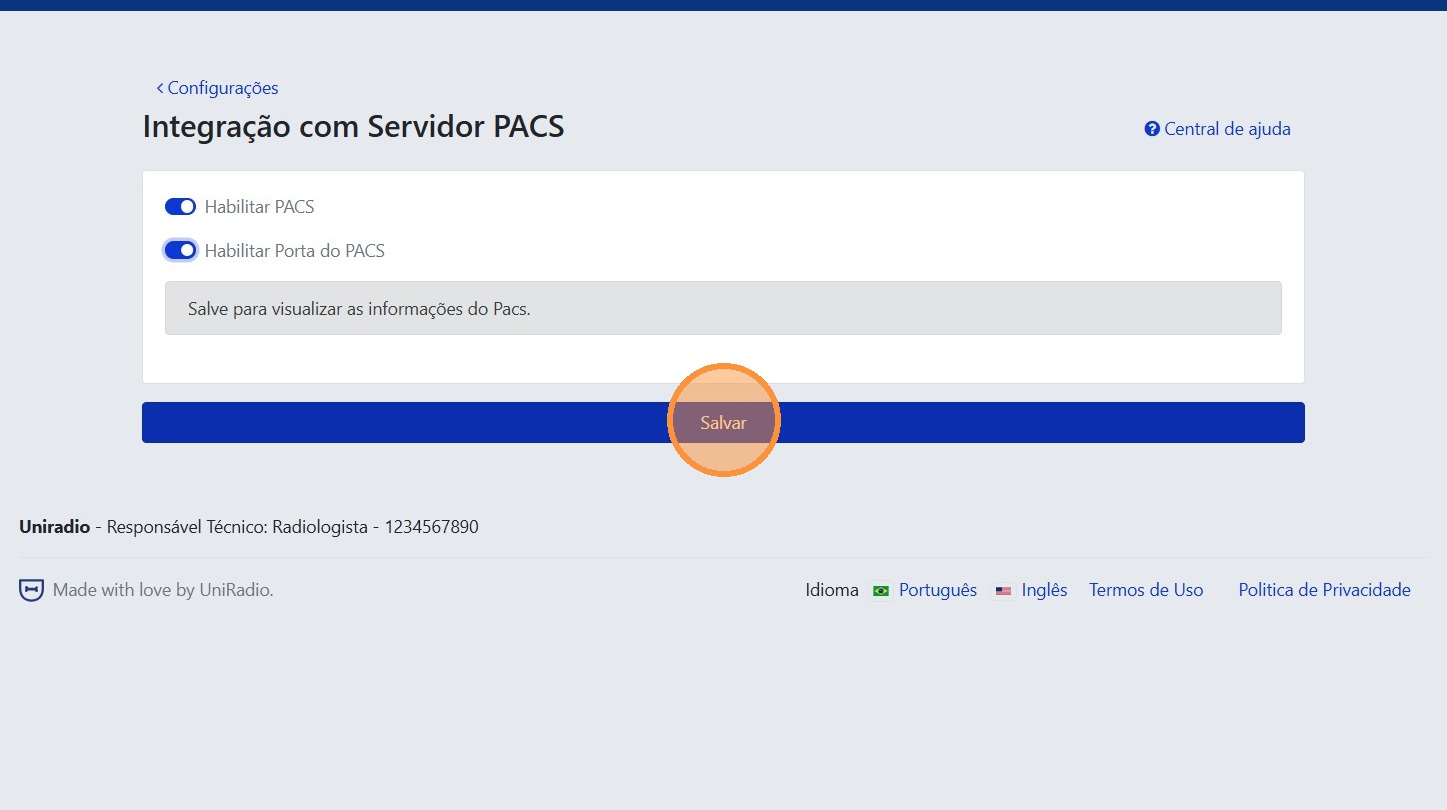
5. Clique em "Salvar"
Após configurar as opções desejadas, clique em "Salvar" para confirmar as alterações.
Qual software você utiliza?
Após configurar o servidor PACS na plataforma, siga o tutorial do seu software de captura para conectá-lo à UniRadio:
Precisa de Ajuda?
Confira nossas Perguntas Frequentes ou entre em contato com o suporte se encontrar problemas ao configurar o servidor PACS.