
Como Configurar o VXVue para Enviar Exames ao Servidor PACS
Aprenda como configurar o software VXVue Imaging Expert para conectar e enviar exames diretamente ao servidor PACS em nuvem da UniRadio.
Pré-requisitos
Antes de iniciar, você precisará das informações do seu servidor PACS na UniRadio:
- AE Title do servidor
- Endereço IP do servidor
- Porta
Onde encontrar essas informações?
Acesse as Configurações do Servidor PACS na plataforma UniRadio e habilite a Porta do PACS para visualizar os dados de conexão.
Parte 1: Cadastrar o Servidor PACS no VXVue
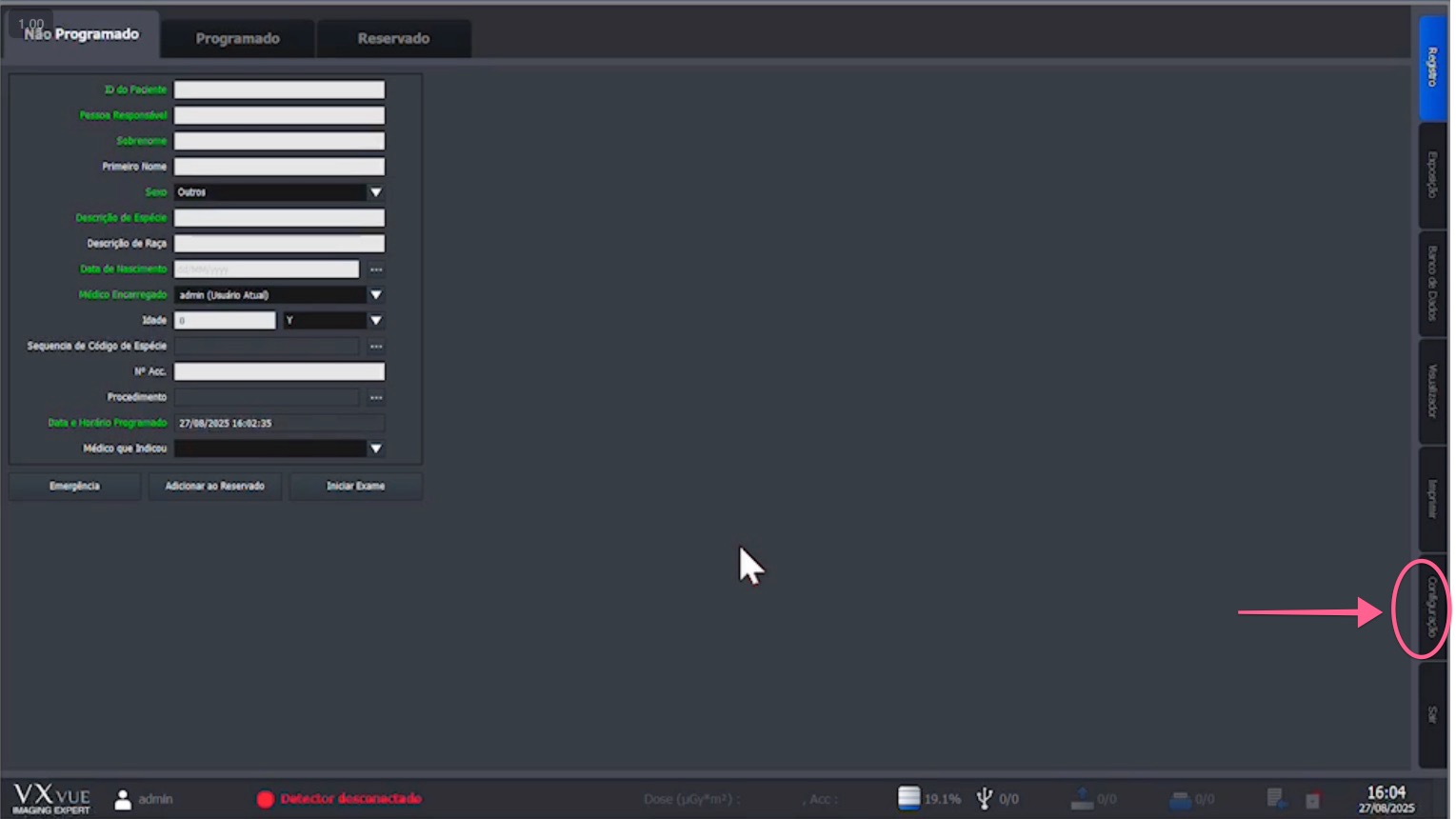
1. Acesse as Configurações
Na tela principal do VXVue, clique na aba "Configuração" localizada na barra lateral direita.
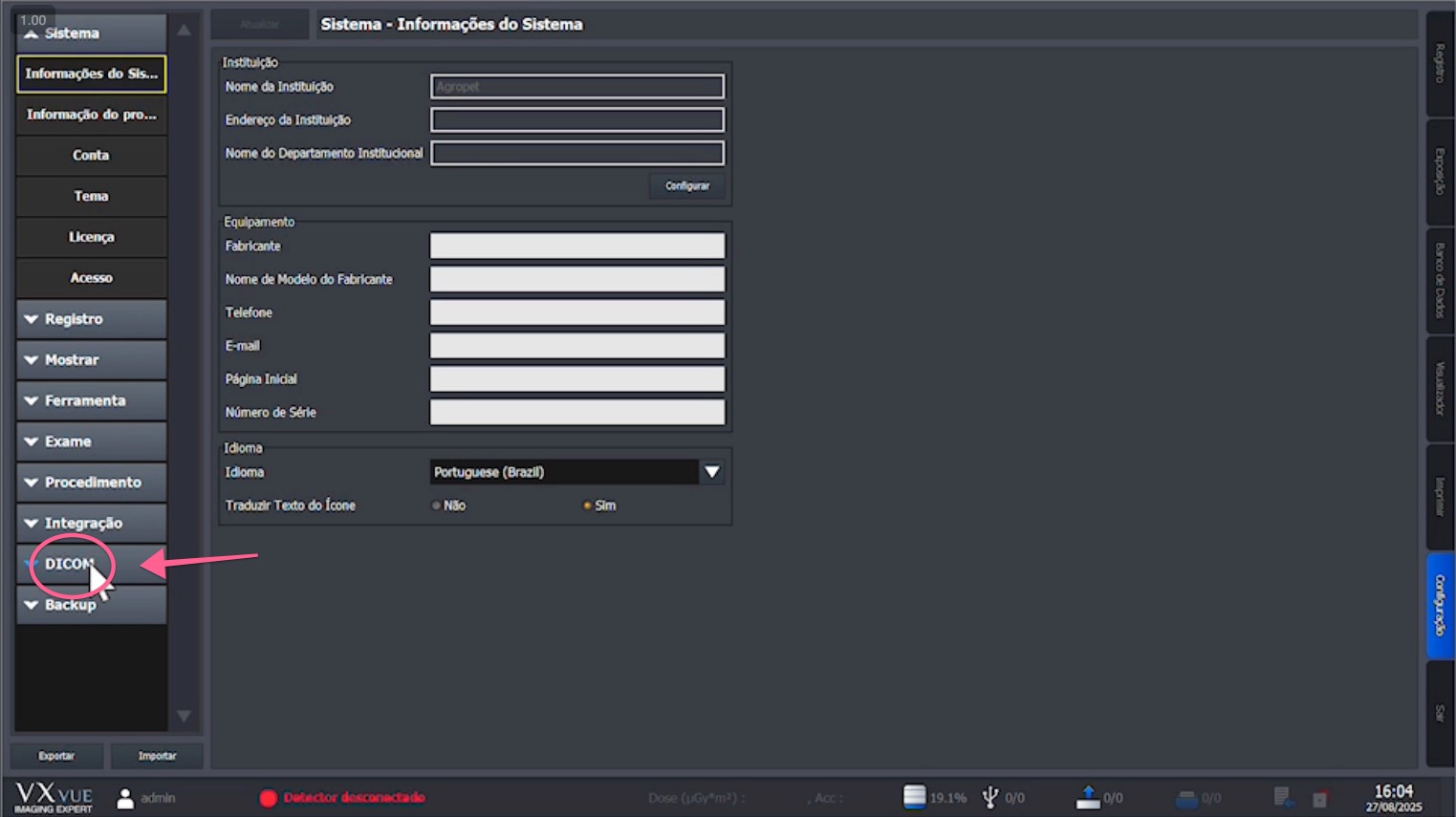
2. Navegue até a seção DICOM
Na árvore de configurações, localize o grupo "Integração" e clique em "DICOM" para expandir as opções de integração.
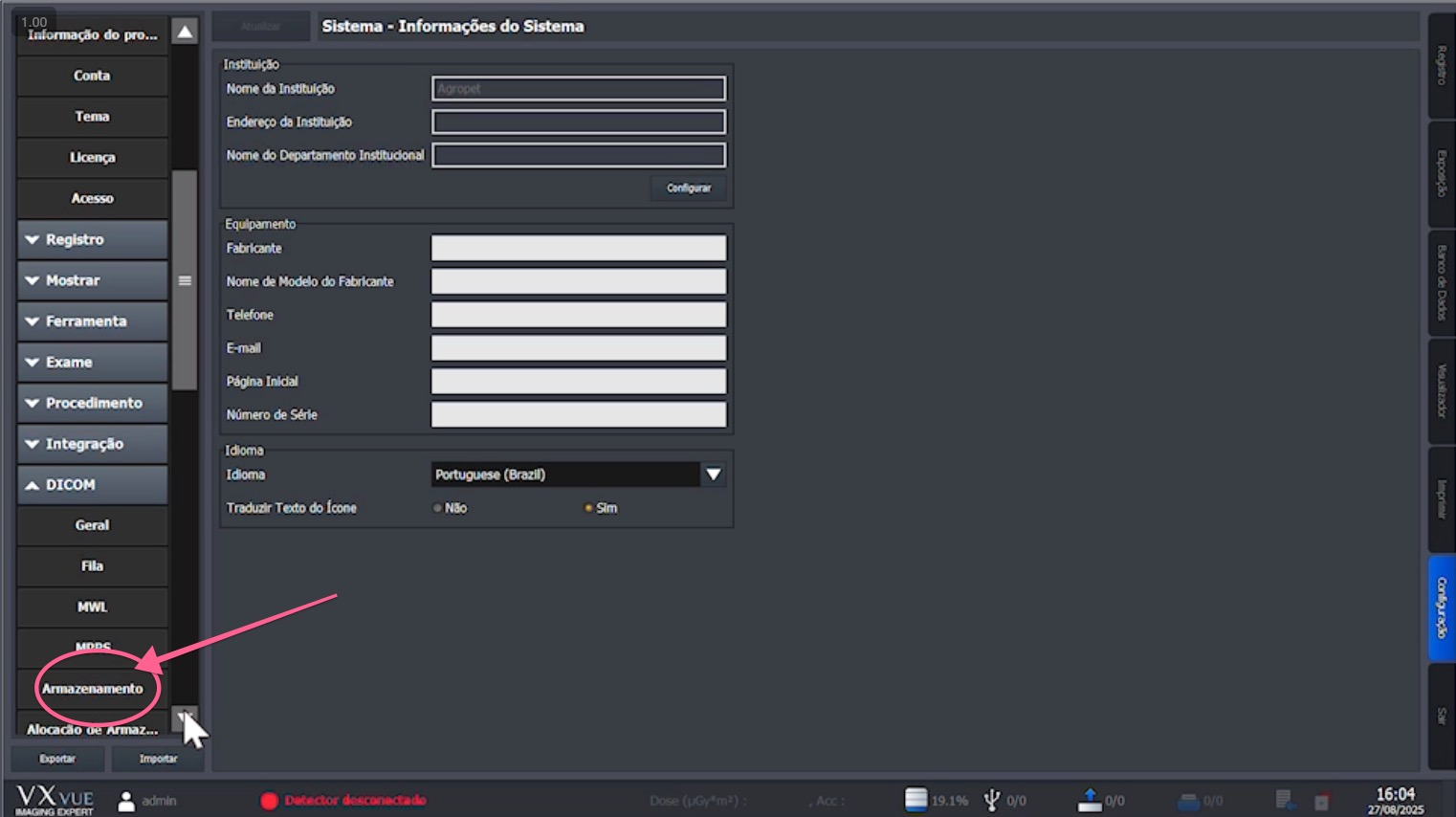
3. Abra o menu Armazenamento
Com o grupo DICOM expandido, clique em "Armazenamento" para acessar as configurações dos servidores PACS de destino.
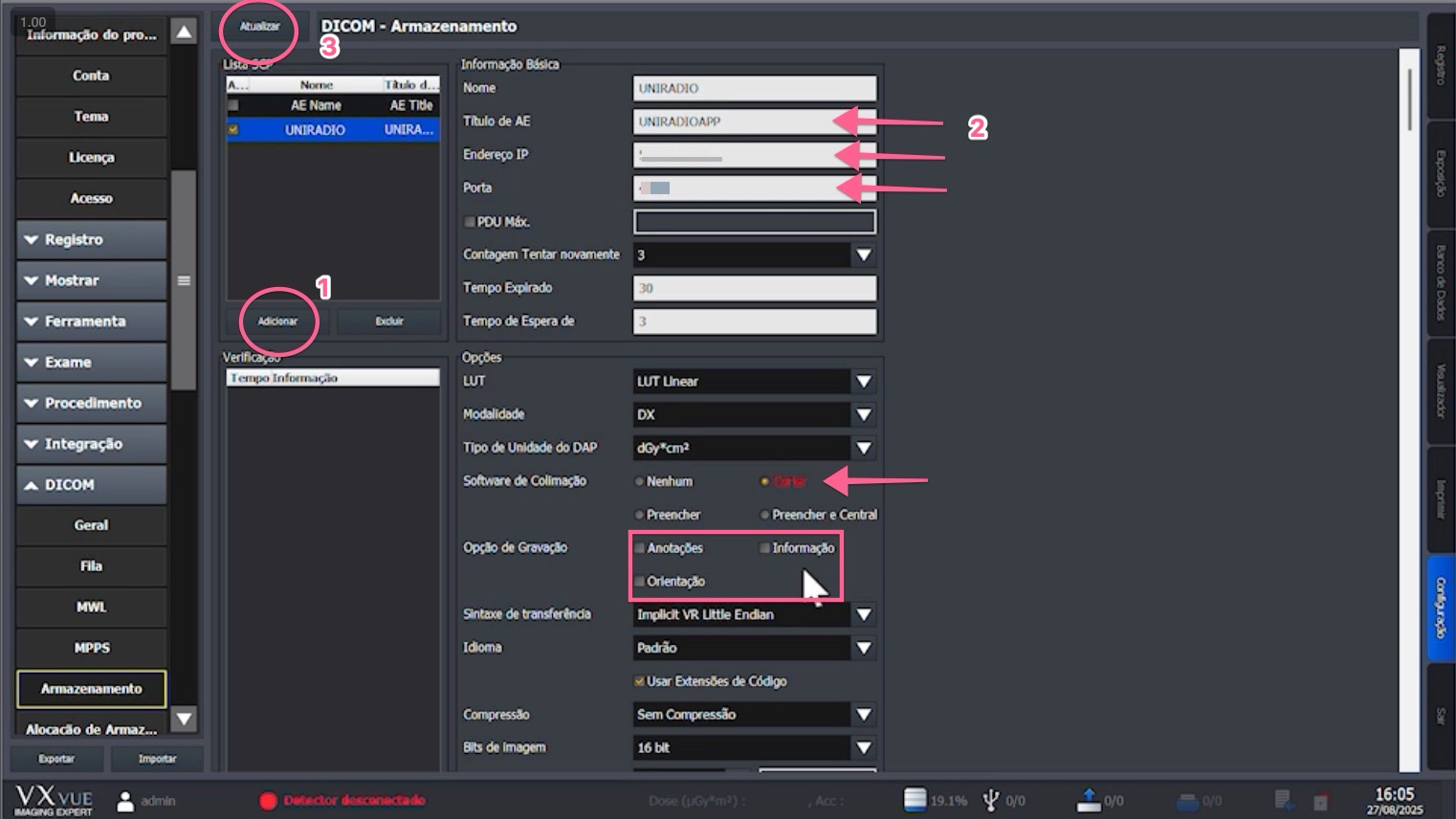
4. Adicione o servidor e preencha os dados
Na tela "DICOM - Armazenamento":
- Clique em "Adicionar" para criar um novo destino PACS
- Preencha os campos com as informações fornecidas pela UniRadio:
- Nome — um nome identificador (ex:
UNIRADIO) - Título de AE — insira o AE Title do servidor (ex:
UNIRADIOAPP) - Endereço IP — insira o endereço IP do servidor
- Porta — insira a porta do servidor
- Nome — um nome identificador (ex:
Onde encontrar essas informações?
Acesse as Configurações do Servidor PACS na plataforma UniRadio e habilite a Porta do PACS para visualizar os dados de conexão.
- Clique em "Atualizar" para salvar as configurações
Software de Colimação
Mantenha o Software de Colimação definido como "Cortar" para garantir compatibilidade com o servidor PACS.
Parte 2: Enviar um Exame ao PACS
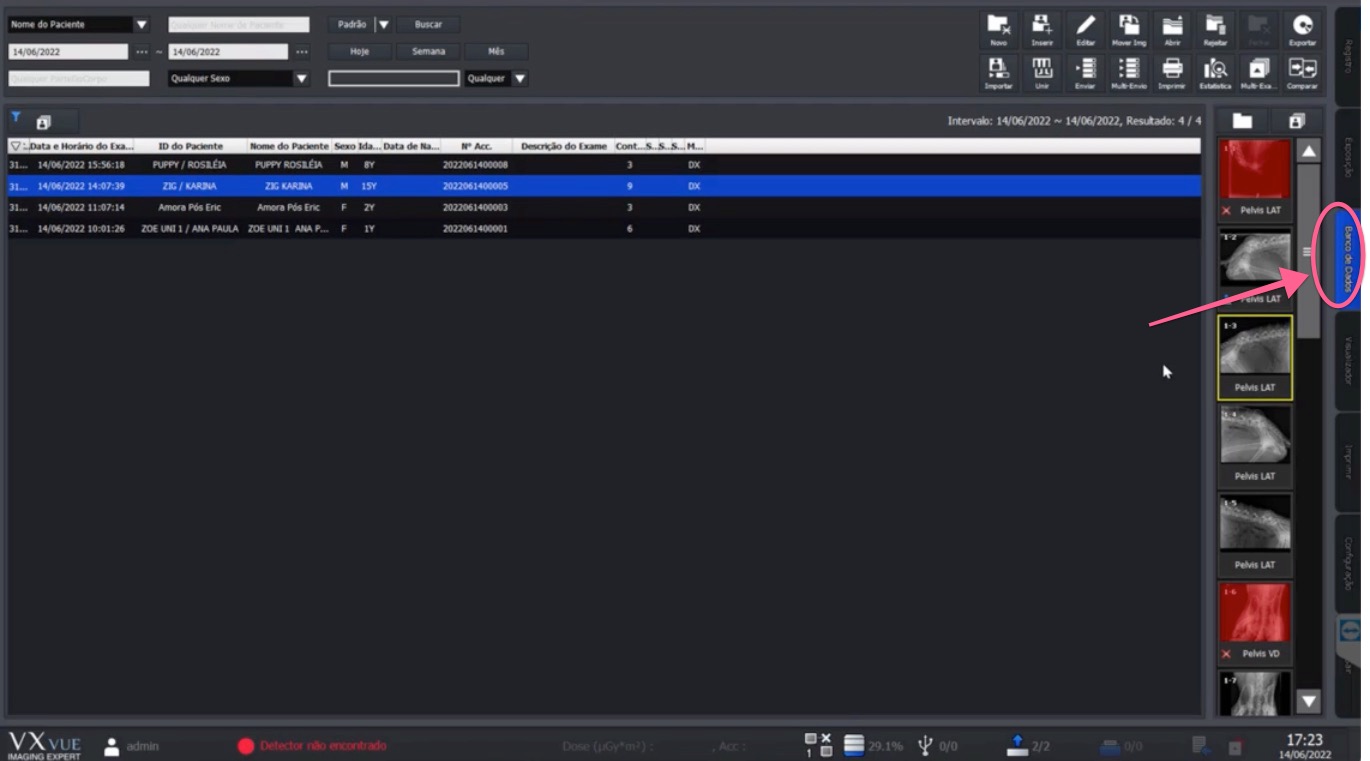
5. Acesse o Banco de Dados
Clique na aba "Banco de Dados" na barra lateral direita para acessar a lista de exames realizados.
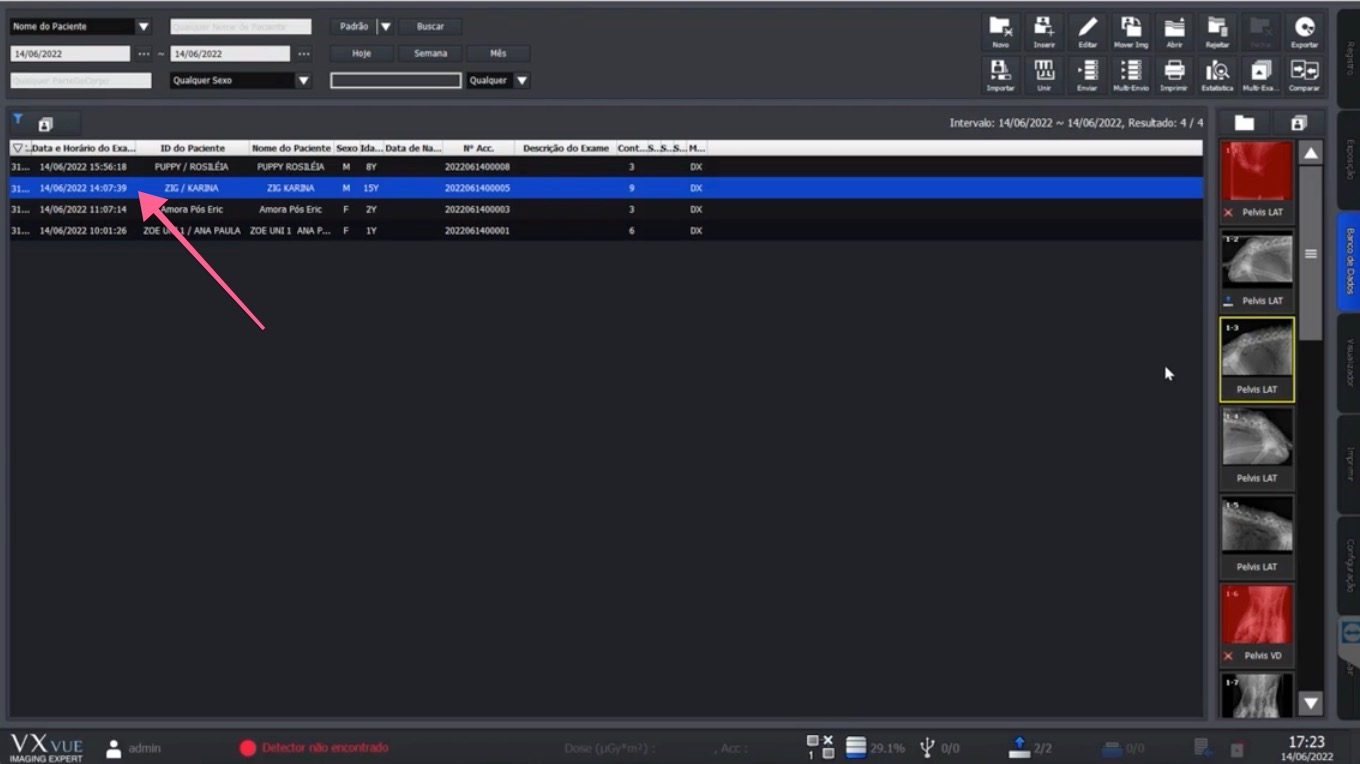
6. Selecione o exame
Na lista de estudos, clique sobre o exame que deseja enviar ao PACS para selecioná-lo.
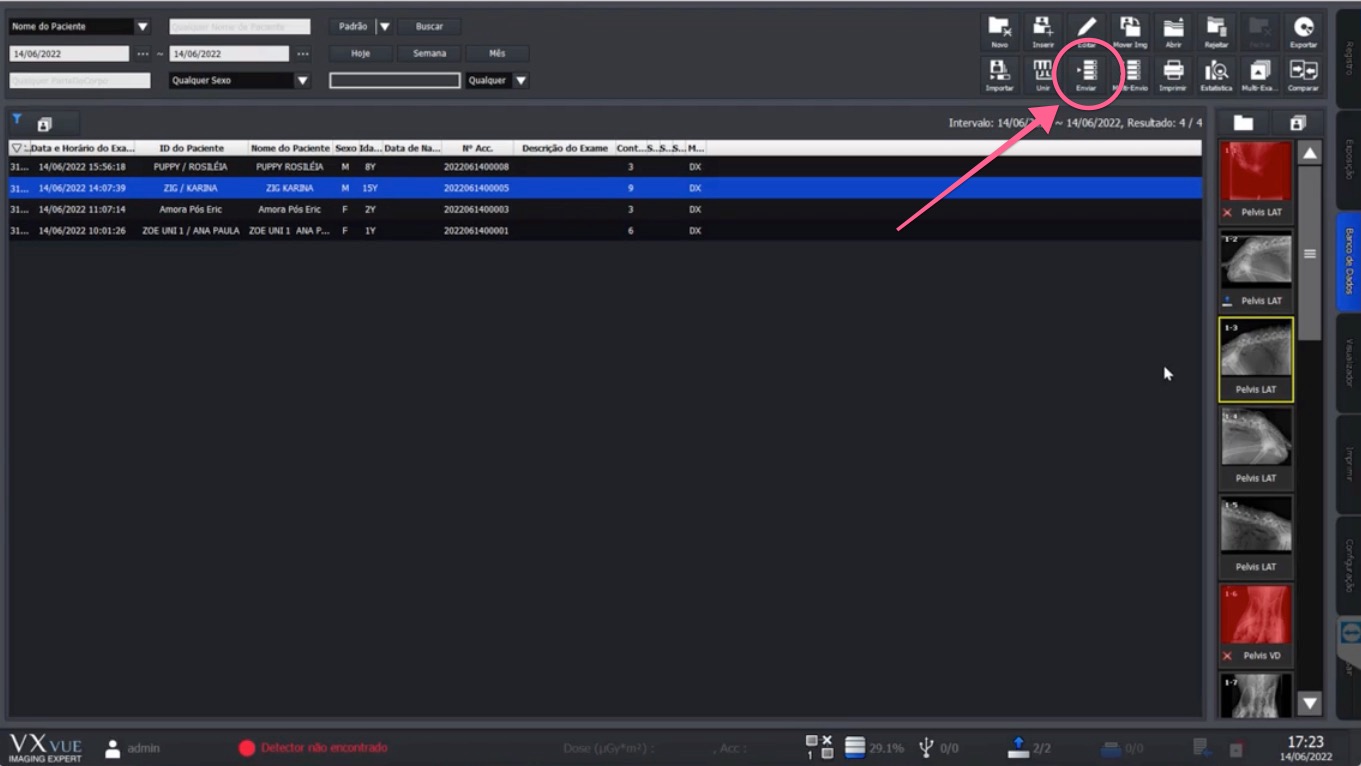
7. Clique em Enviar
Com o exame selecionado, clique no botão "Enviar" na barra de ferramentas superior para transferir as imagens ao servidor PACS da UniRadio.
O exame ficará disponível na plataforma para laudar assim que a transferência for concluída.
Precisa de Ajuda?
Confira nossas Perguntas Frequentes ou entre em contato com o suporte se encontrar problemas ao configurar ou enviar exames pelo VXVue.