
Como Anexar Imagens a um Exame
Aprenda como selecionar e anexar arquivos de imagem a um exame em andamento na plataforma UniRadio.
Passo a Passo
1. Acesse a plataforma UniRadio
Faça login em sua conta e navegue até app.uniradio.vet.br/exams
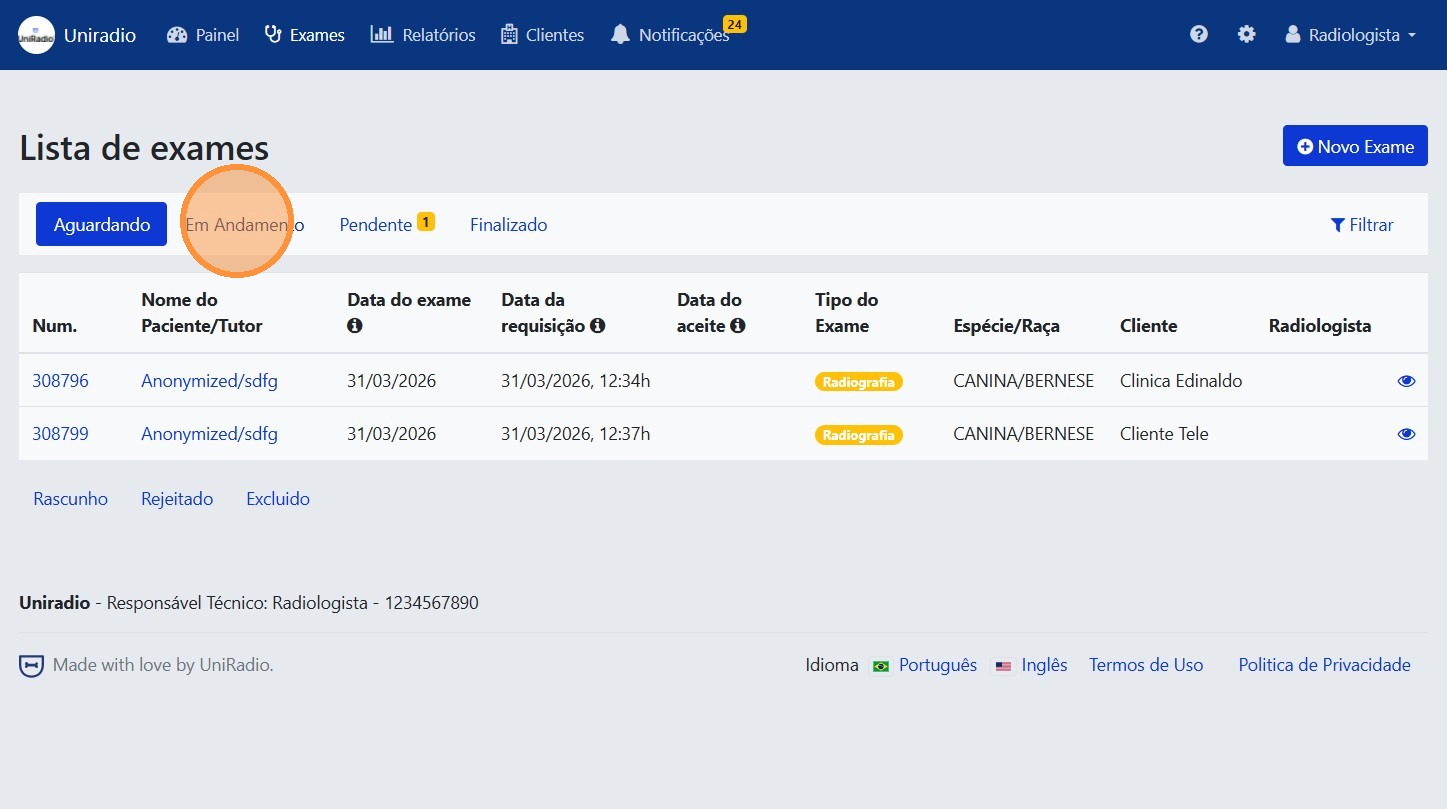
2. Clique em "Em Andamento"
Filtre os exames pelo status "Em Andamento" para localizar o exame ao qual deseja anexar imagens.
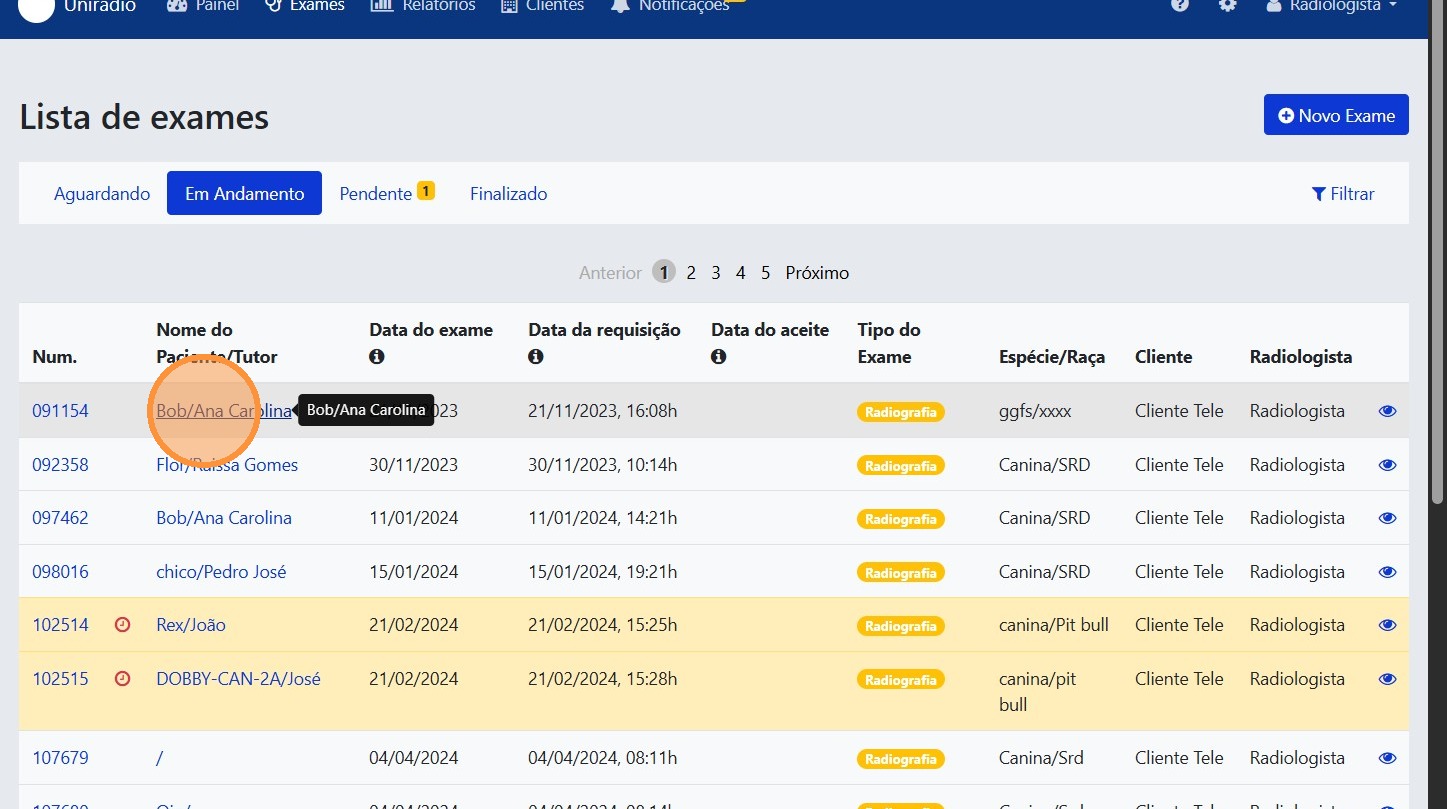
3. Selecione o exame desejado
Clique sobre o exame para abrir os detalhes do caso.
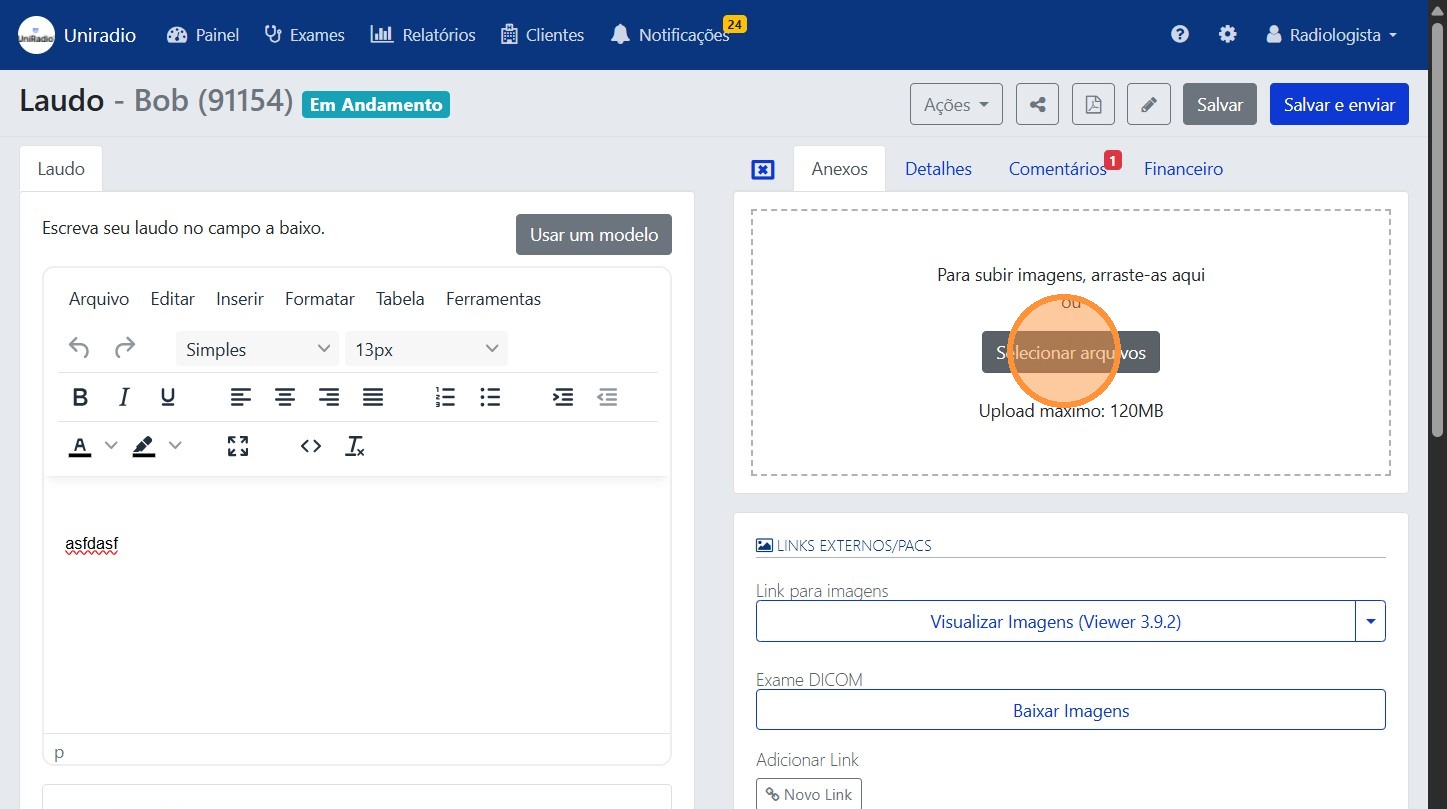
4. Clique em "Selecionar arquivos" e escolha as imagens
Na seção de anexos do exame, clique em "Selecionar arquivos" e selecione as imagens que deseja anexar.
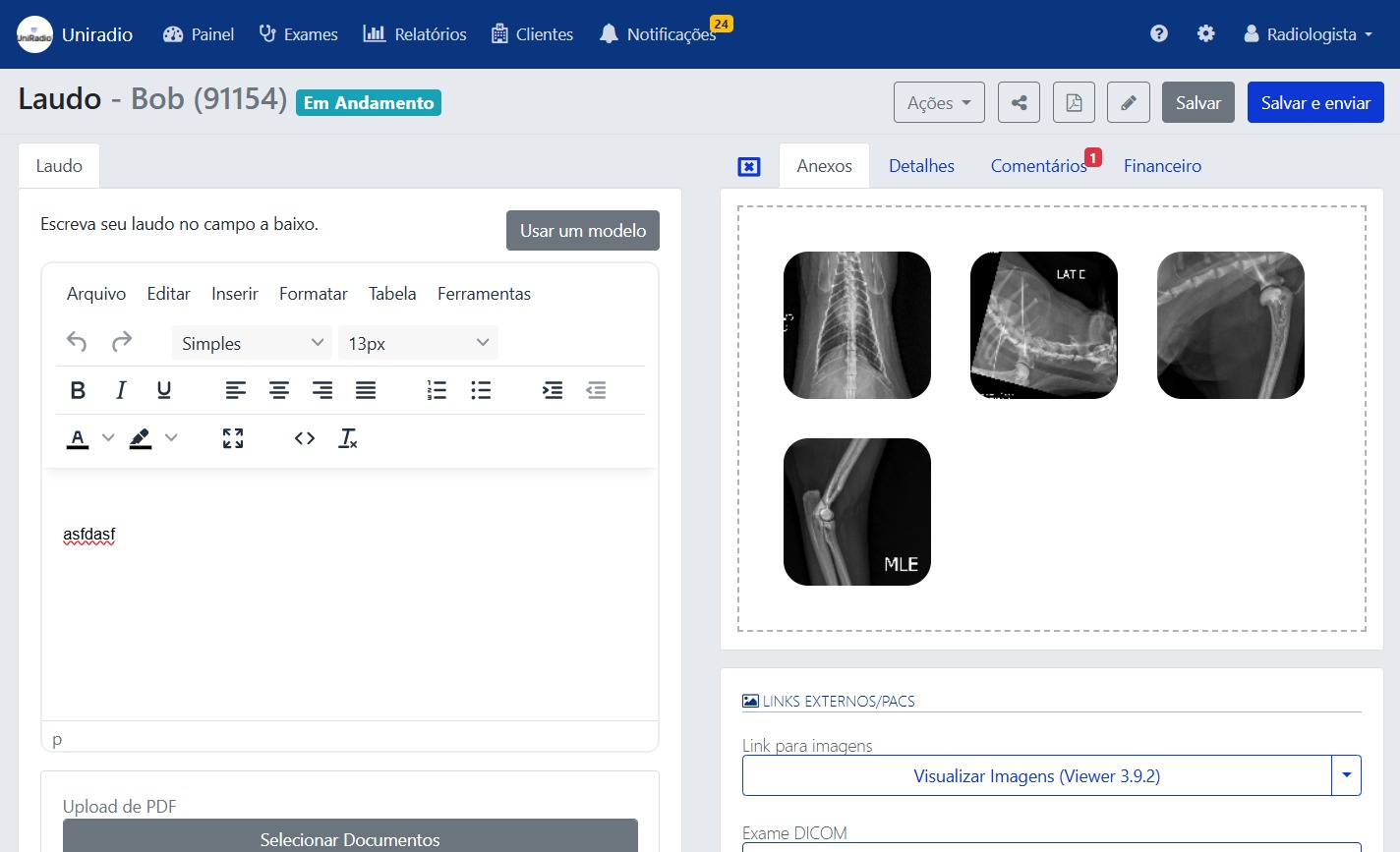
5. As imagens serão anexadas ao exame
Após a seleção, as imagens serão carregadas e exibidas como anexos do exame.
Precisa de Ajuda?
Confira nossas Perguntas Frequentes ou entre em contato com o suporte se encontrar problemas ao anexar imagens a um exame.