
Como Configurar o Voyance para Enviar Exames ao Servidor PACS
Aprenda como configurar o software Voyance para conectar e enviar exames diretamente ao servidor PACS em nuvem da UniRadio.
Pré-requisitos
Antes de iniciar, você precisará das informações do seu servidor PACS na UniRadio:
- AE Title do servidor
- Endereço IP do servidor
- Porta
Onde encontrar essas informações?
Acesse as Configurações do Servidor PACS na plataforma UniRadio e habilite a Porta do PACS para visualizar os dados de conexão.
Parte 1: Cadastrar o Servidor PACS no Voyance
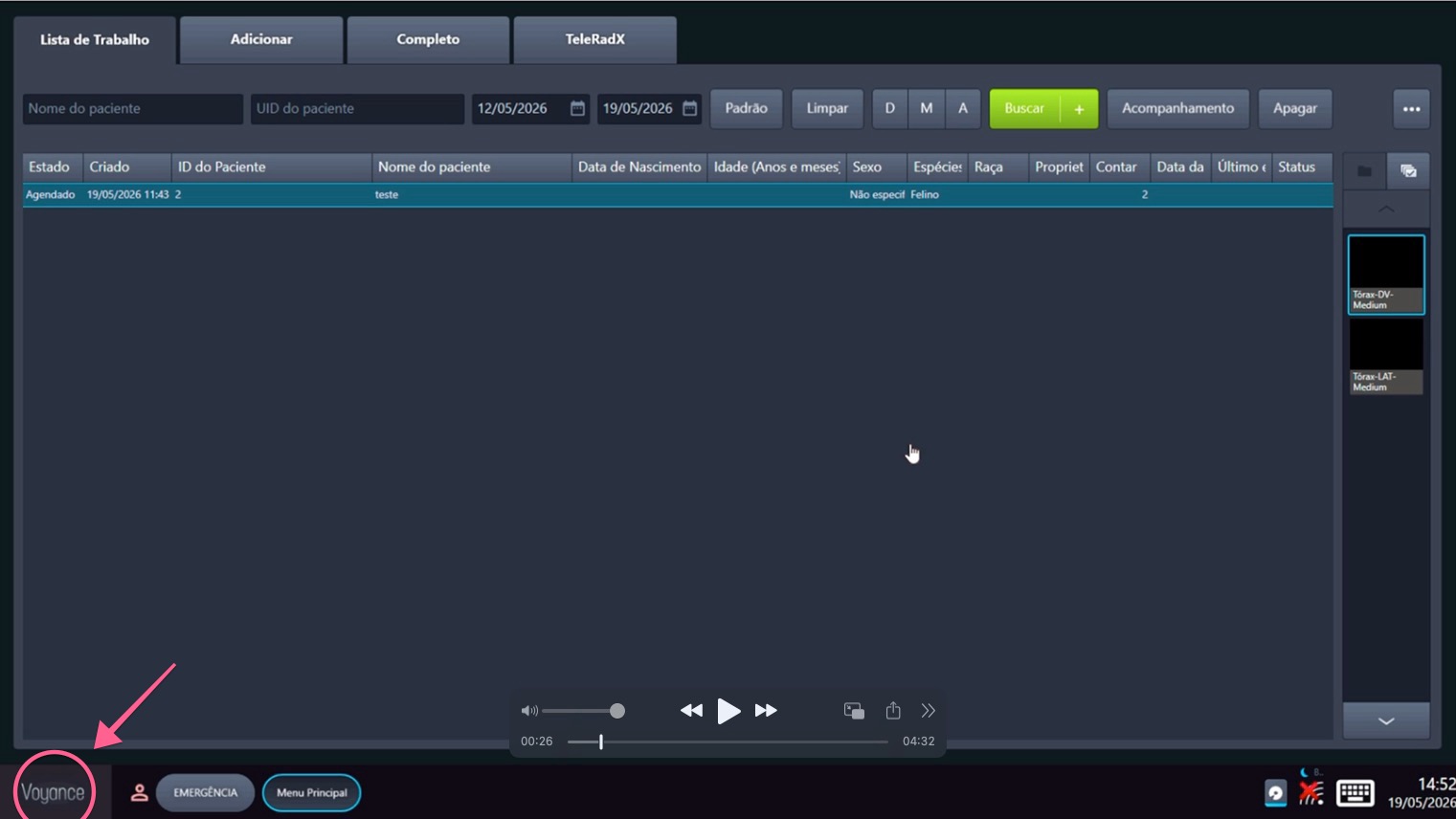
1. Acesse o Menu Principal
Na tela principal do Voyance, clique no botão "Menu Principal" localizado na barra inferior para abrir o menu de opções.
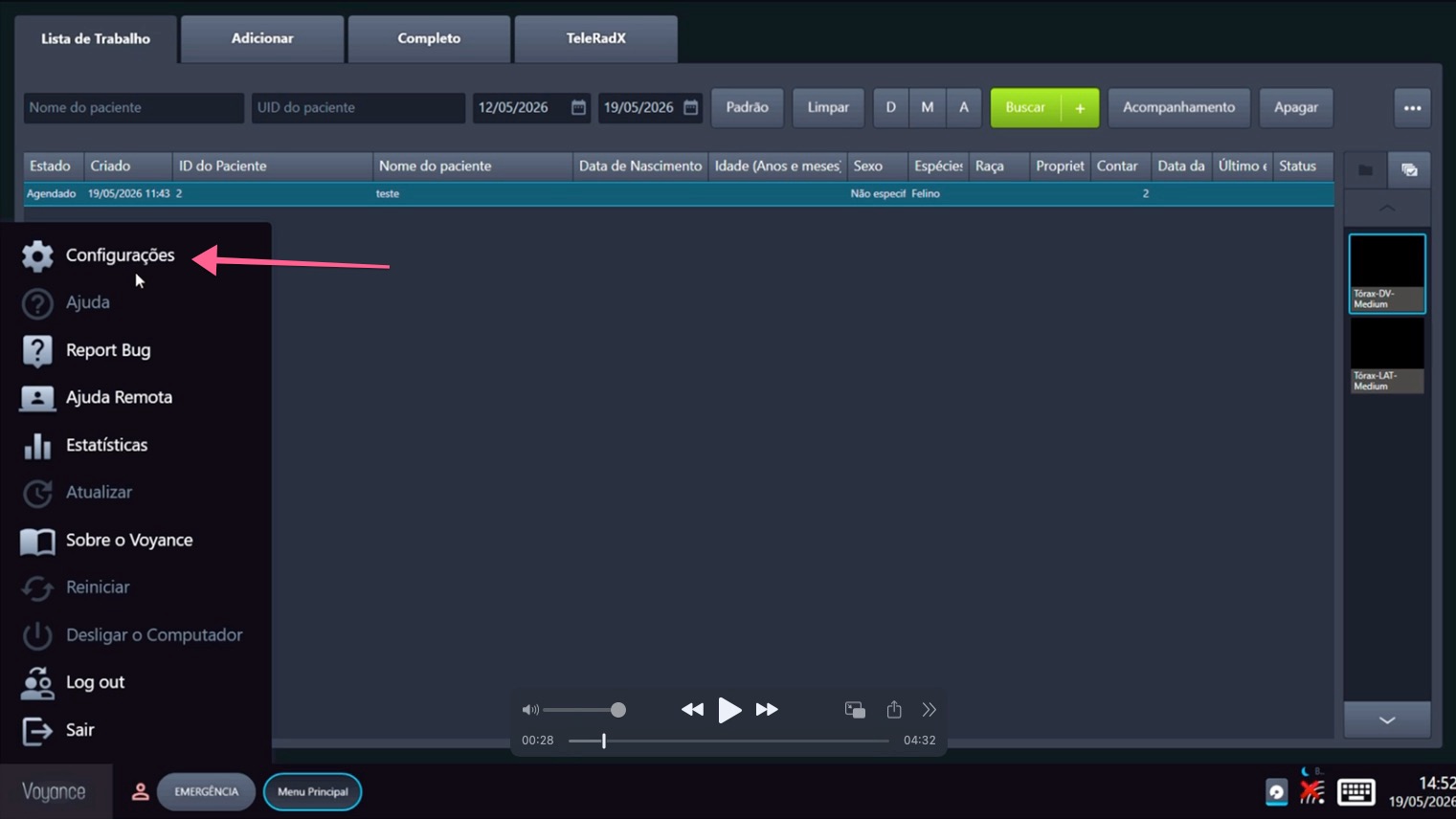
2. Abra as Configurações
No menu lateral que se abre, clique em "Configurações" para acessar as configurações do sistema.
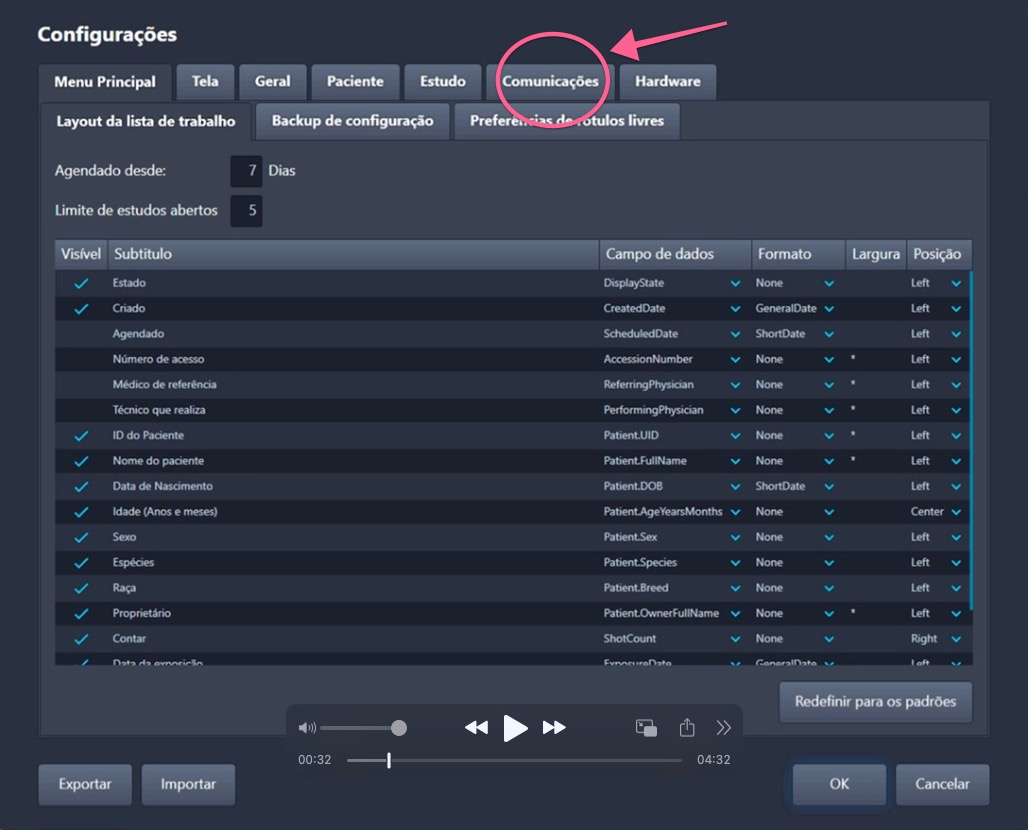
3. Acesse a aba Comunicações
Na janela de Configurações, clique na aba "Comunicações" para acessar as opções de integração DICOM.
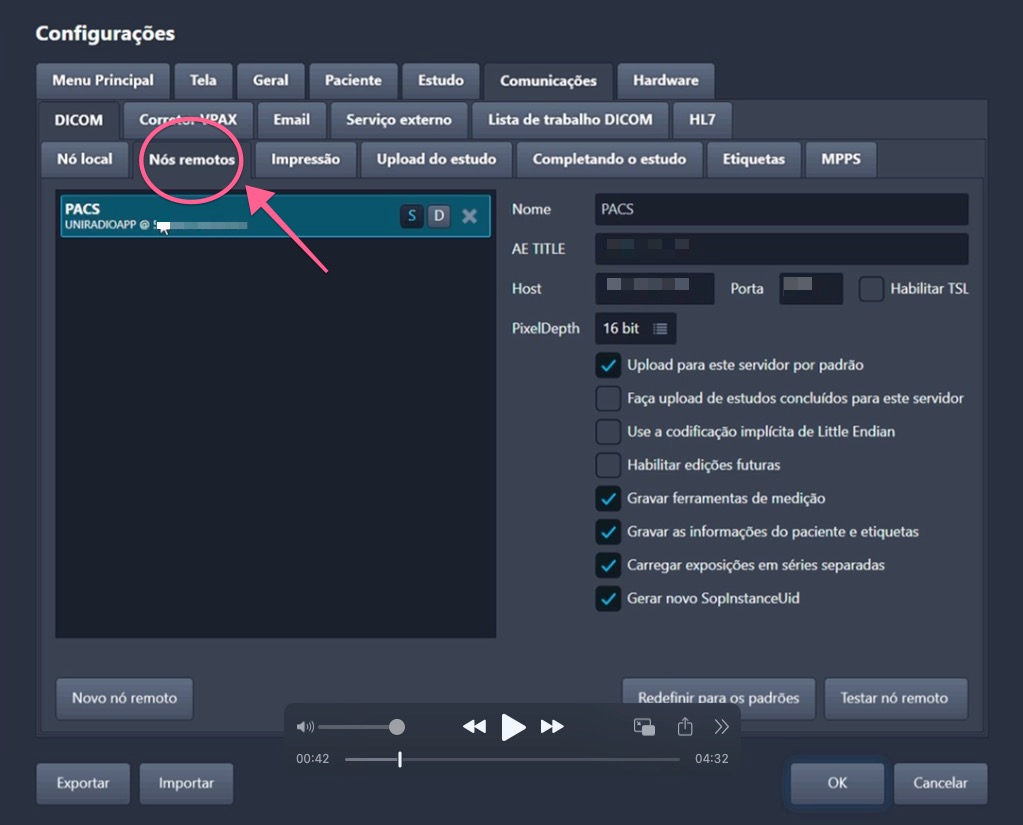
4. Navegue até Nós Remotos
Dentro de Comunicações, certifique-se de estar na seção DICOM e clique na aba "Nós remotos" para gerenciar os servidores PACS de destino.
5. Adicione um novo nó remoto
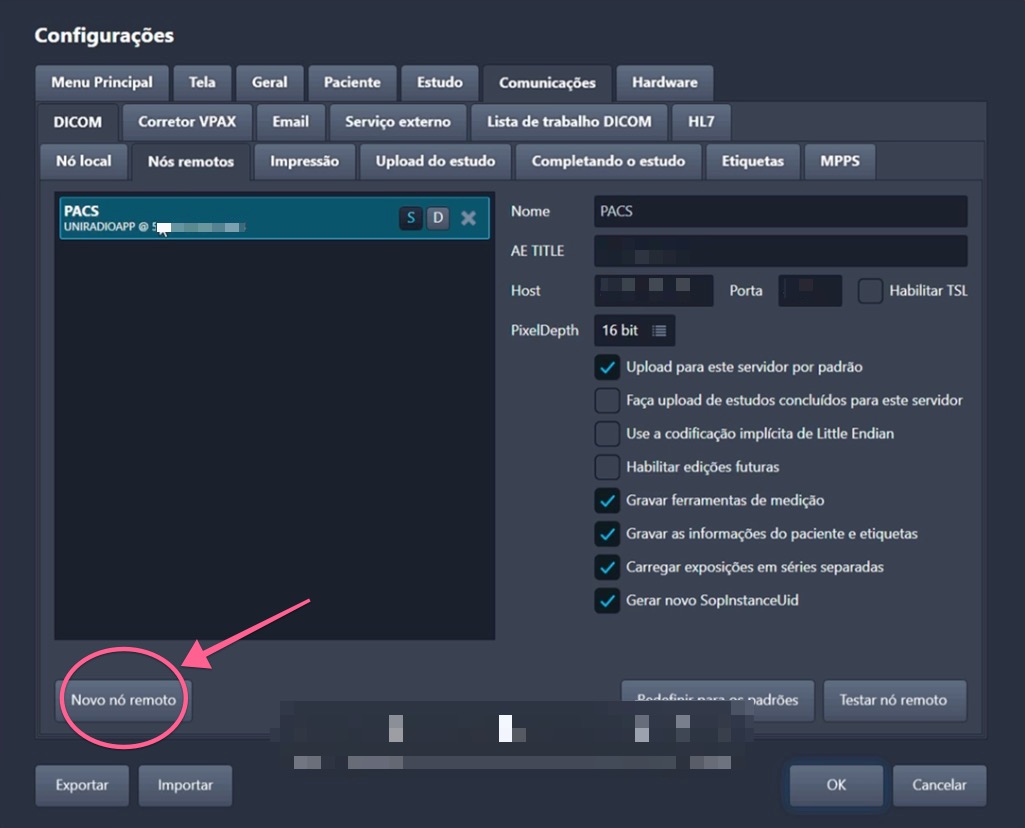
Clique no botão "Novo nó remoto" na parte inferior da tela para criar uma nova entrada de servidor PACS.
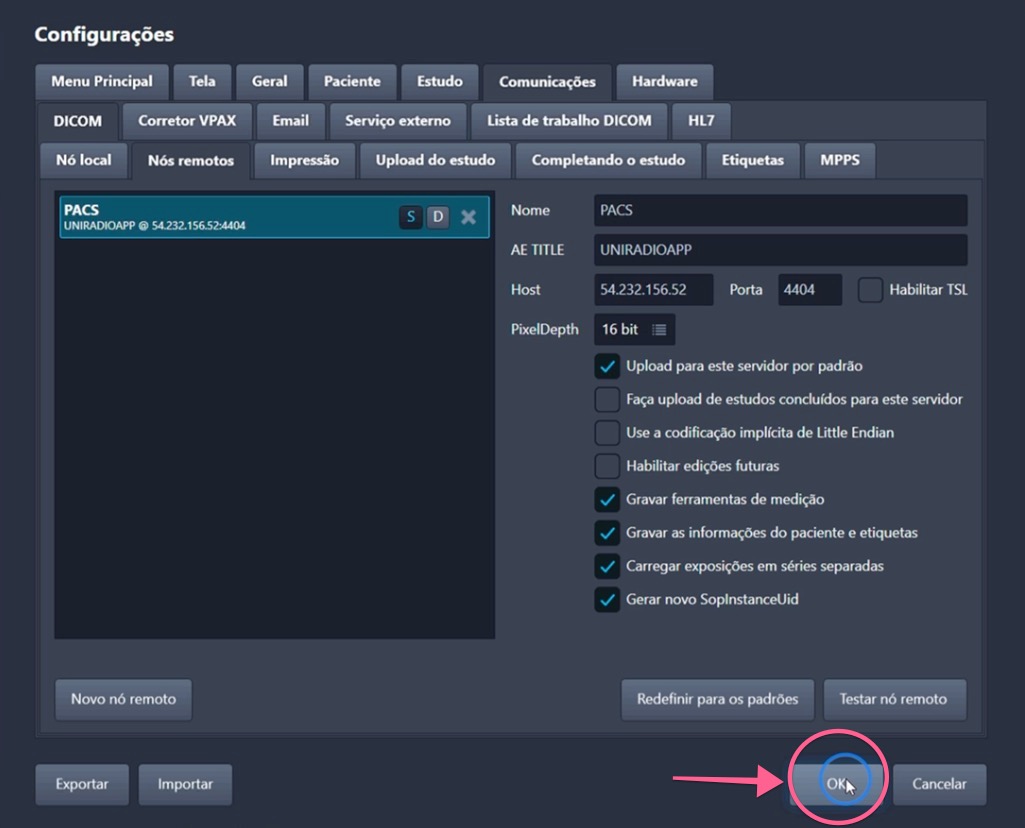
6. Preencha os dados de conexão
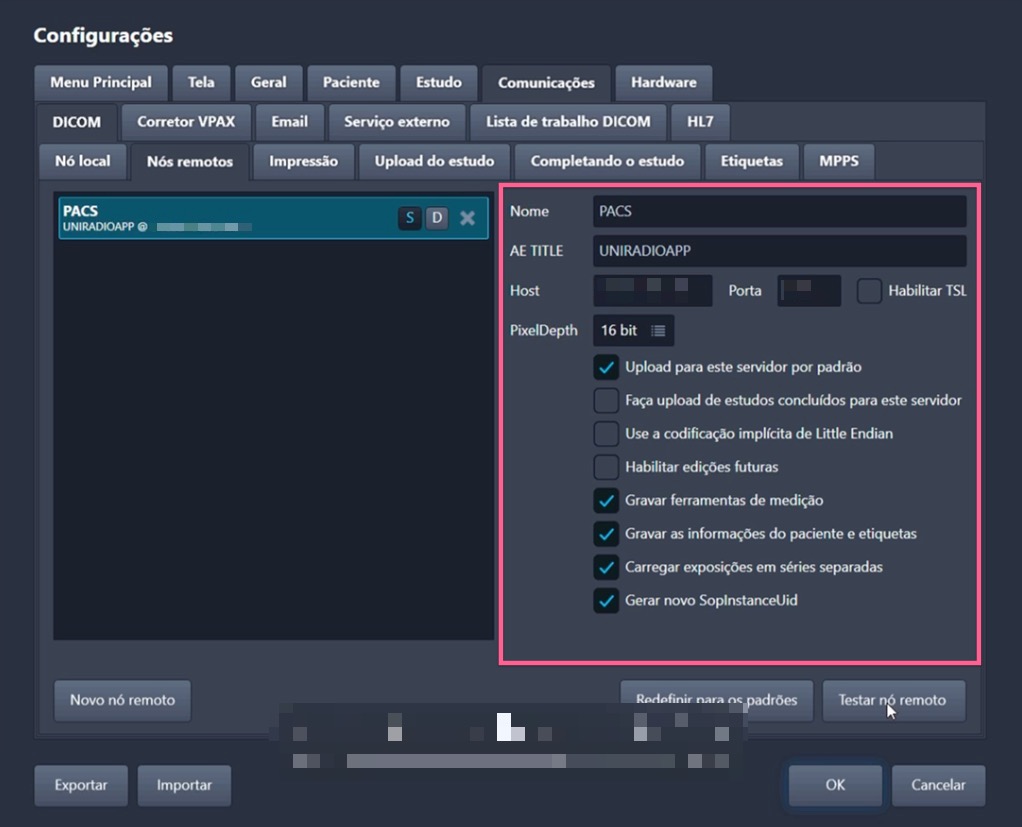
No painel à direita, preencha os campos com as informações fornecidas pela UniRadio:
- Nome — um nome identificador (ex:
PACS) - AE TITLE — insira o AE Title do servidor (ex:
UNIRADIOAPP) - Host — insira o endereço IP do servidor
- Porta — insira a porta do servidor
Onde encontrar essas informações?
Acesse as Configurações do Servidor PACS na plataforma UniRadio e habilite a Porta do PACS para visualizar os dados de conexão.
7. Teste a conexão
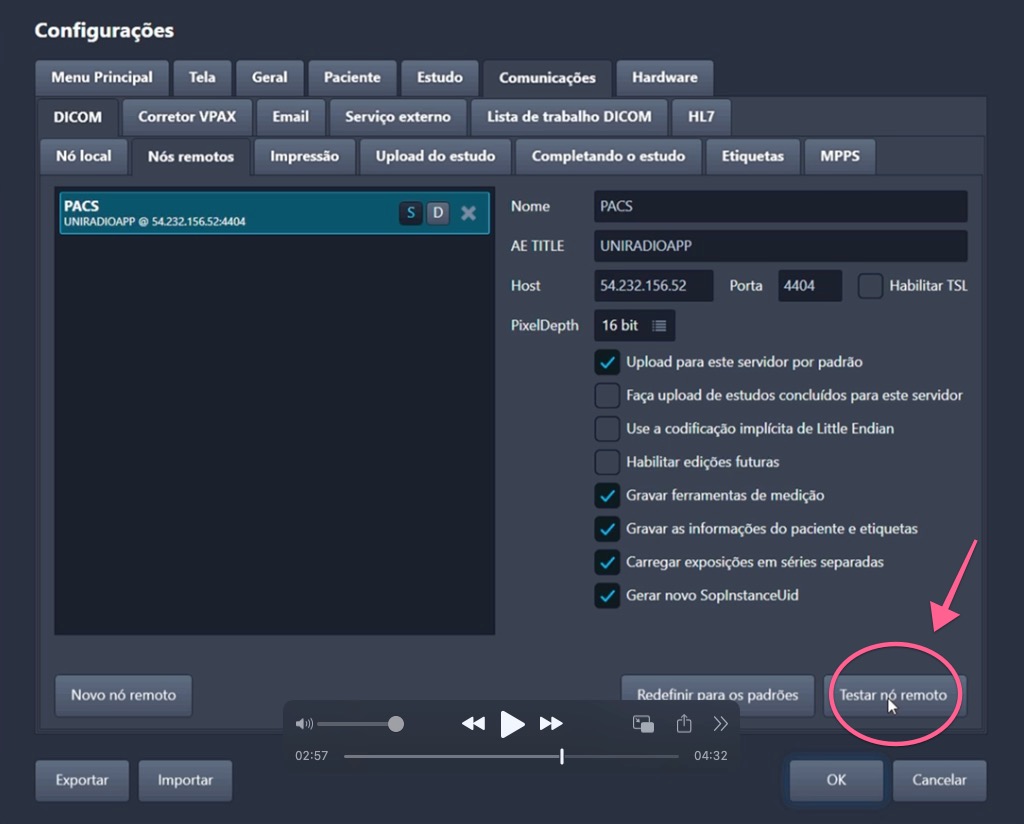
Com os dados preenchidos, clique em "Testar nó remoto" para verificar se a conexão com o servidor PACS está funcionando corretamente.
8. Confirme o sucesso da conexão
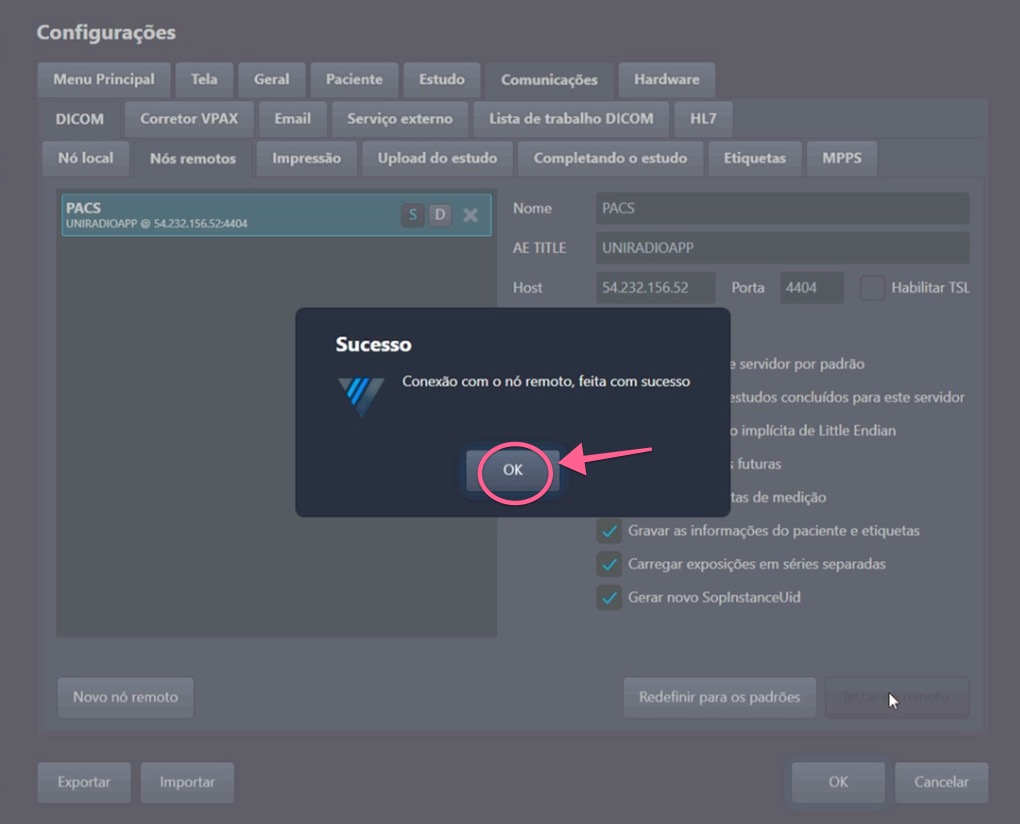
Se a conexão for estabelecida corretamente, uma mensagem de "Sucesso" será exibida: "Conexão com o nó remoto, feita com sucesso". Clique em "OK" para fechar o diálogo.
9. Salve as configurações
Clique em "OK" no canto inferior direito da janela de Configurações para salvar e fechar.
Parte 2: Enviar um Exame ao PACS
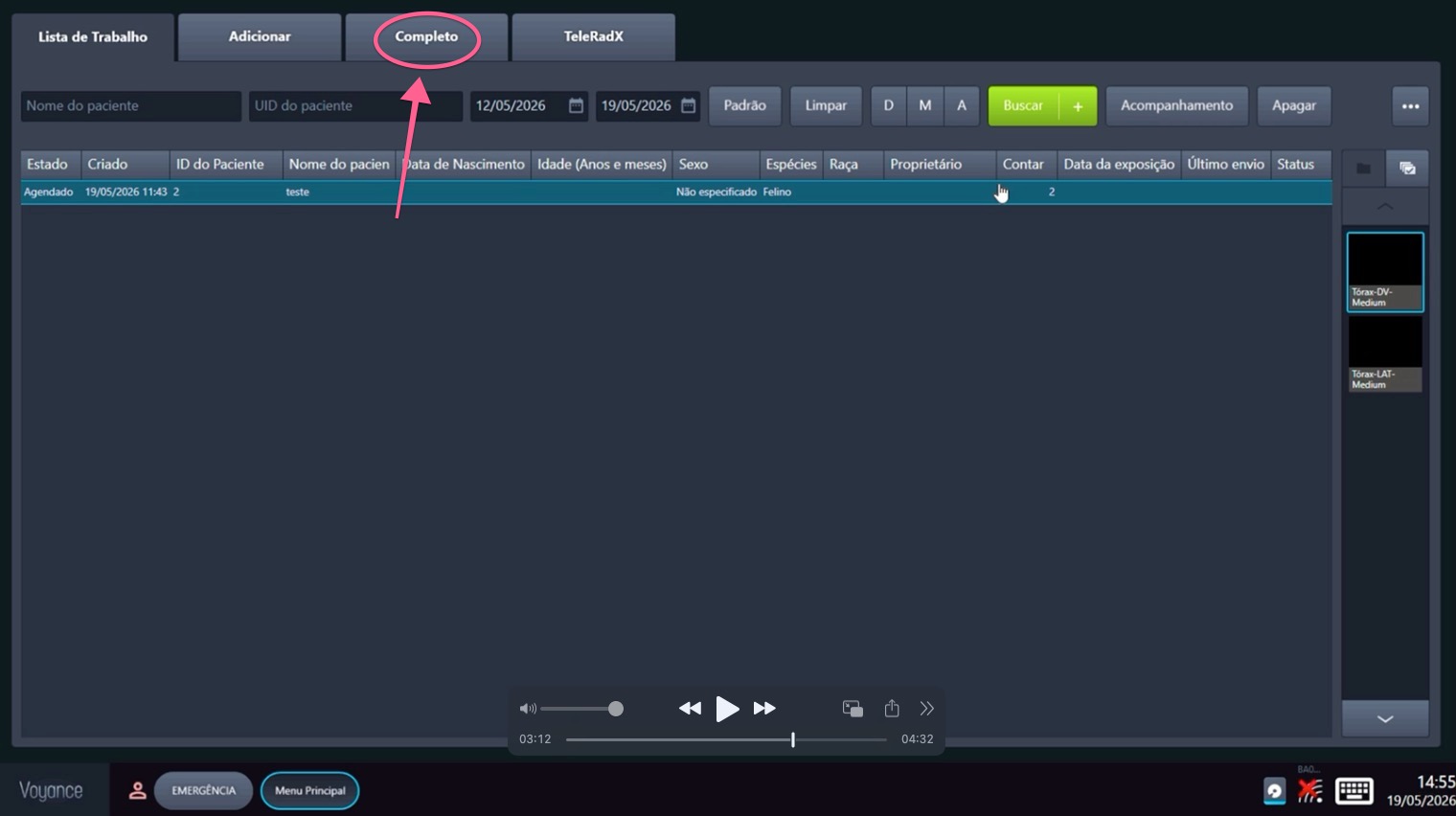
10. Acesse a aba Completo
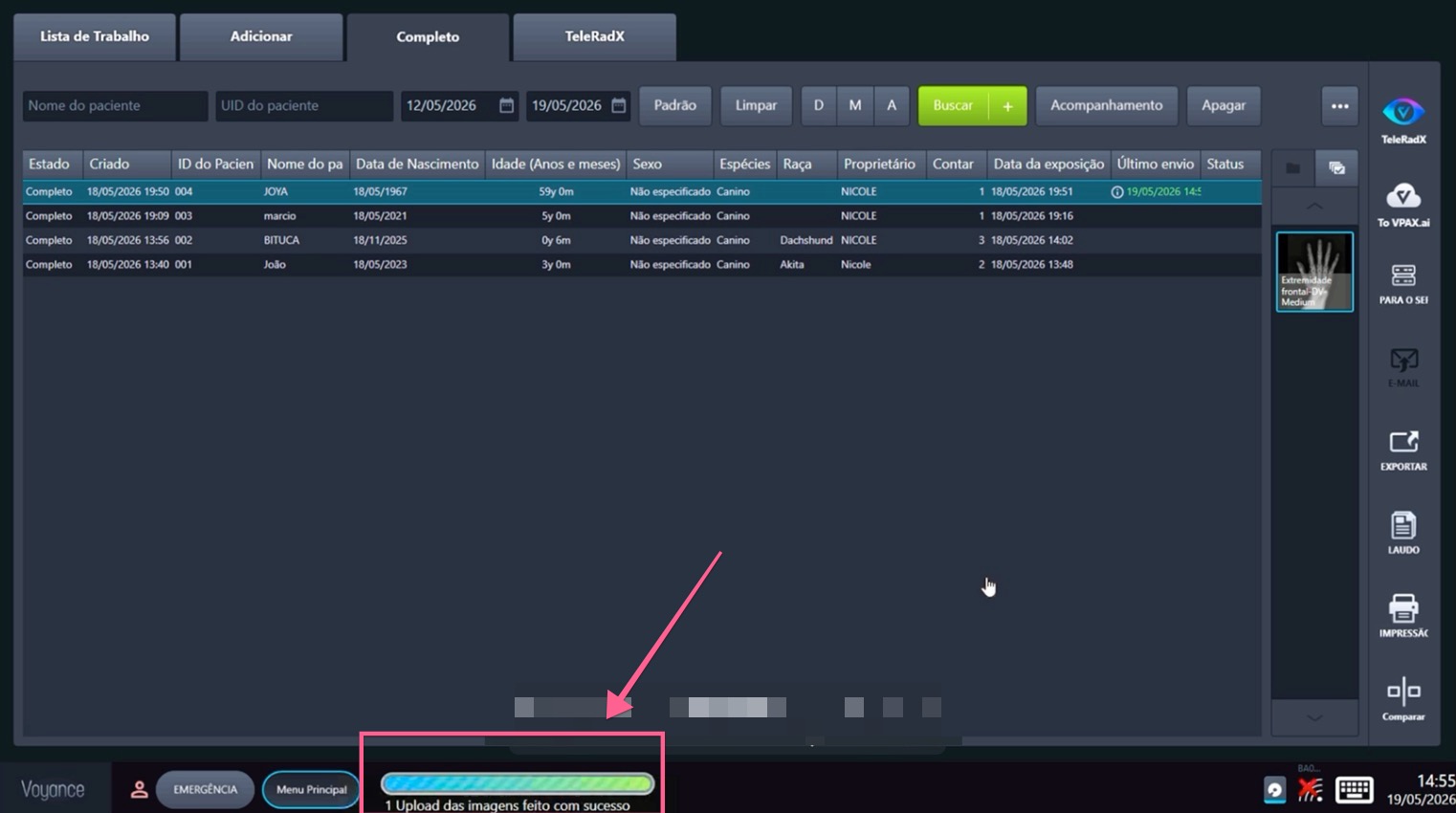
Na tela principal do Voyance, clique na aba "Completo" na barra superior para visualizar os exames já finalizados e disponíveis para envio.
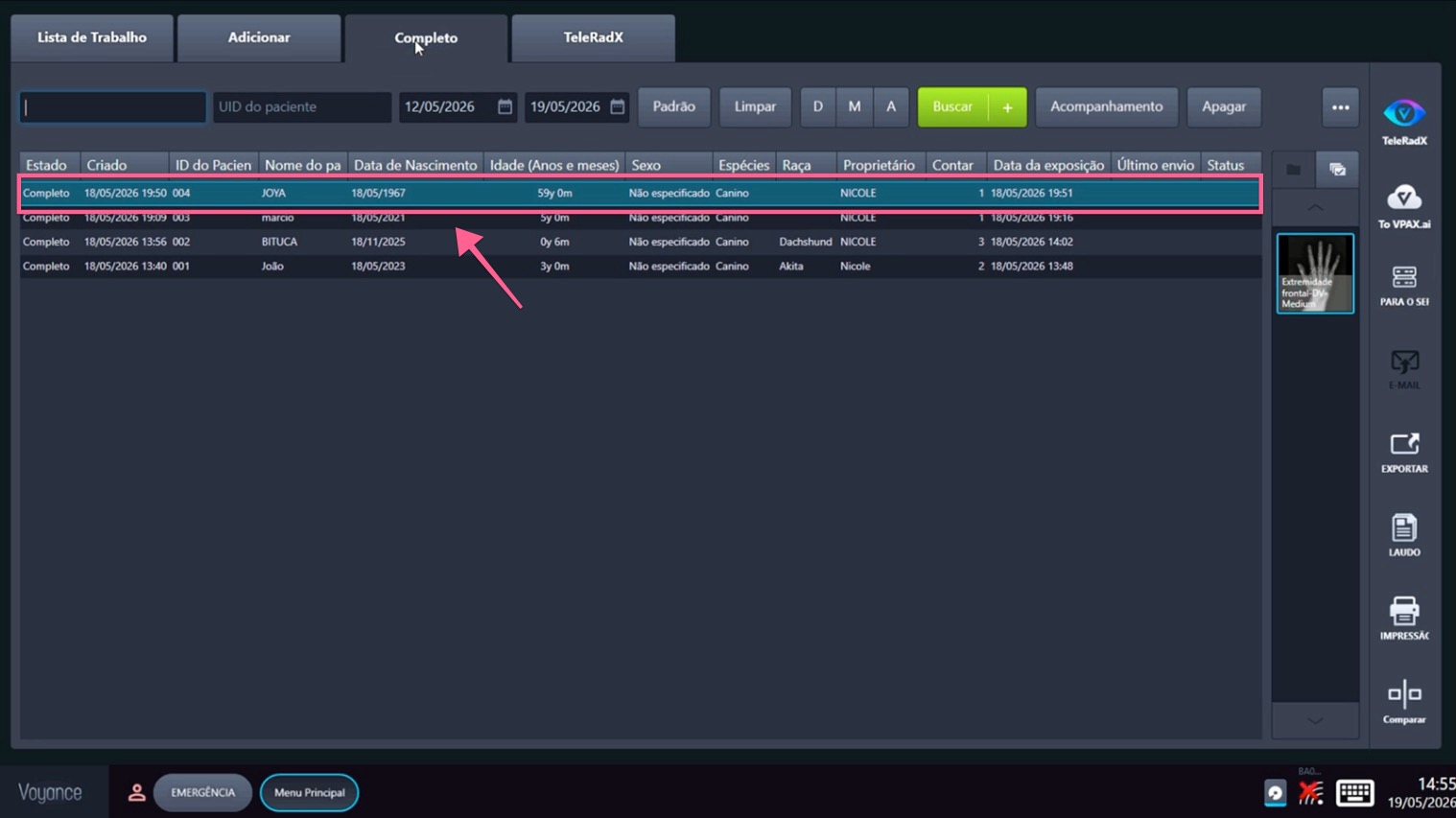
11. Selecione o exame
Na lista de exames completos, clique sobre o exame que deseja enviar ao servidor PACS para selecioná-lo.
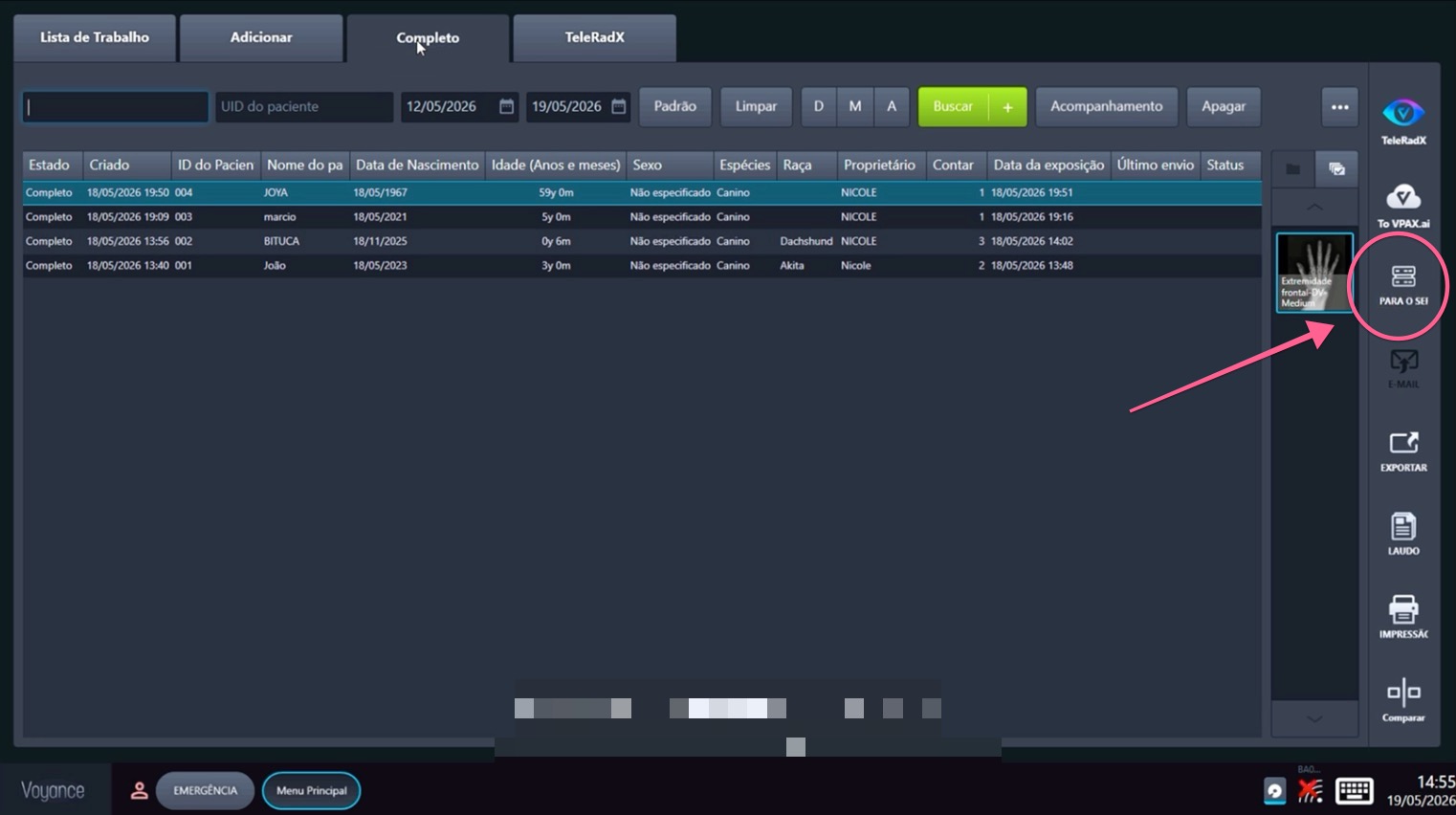
12. Clique em Para o Servidor
Com o exame selecionado, clique no botão "PARA O SERVIDOR" no painel lateral direito para iniciar o envio das imagens ao servidor PACS da UniRadio.
13. Aguarde a confirmação
O progresso do envio será exibido na barra inferior da tela. Quando concluído, a mensagem "Upload das imagens feito com sucesso" confirmará que o exame foi enviado. Ele ficará disponível na plataforma UniRadio para laudar em instantes.
Precisa de Ajuda?
Confira nossas Perguntas Frequentes ou entre em contato com o suporte se encontrar problemas ao configurar ou enviar exames pelo Voyance.