
Como Criar uma Nova Tag
Aprenda como criar tags personalizadas na plataforma UniRadio para organizar melhor os seus exames e clientes.
Passo a Passo
1. Acesse a plataforma UniRadio
Faça login em sua conta e navegue até app.uniradio.vet.br/exams
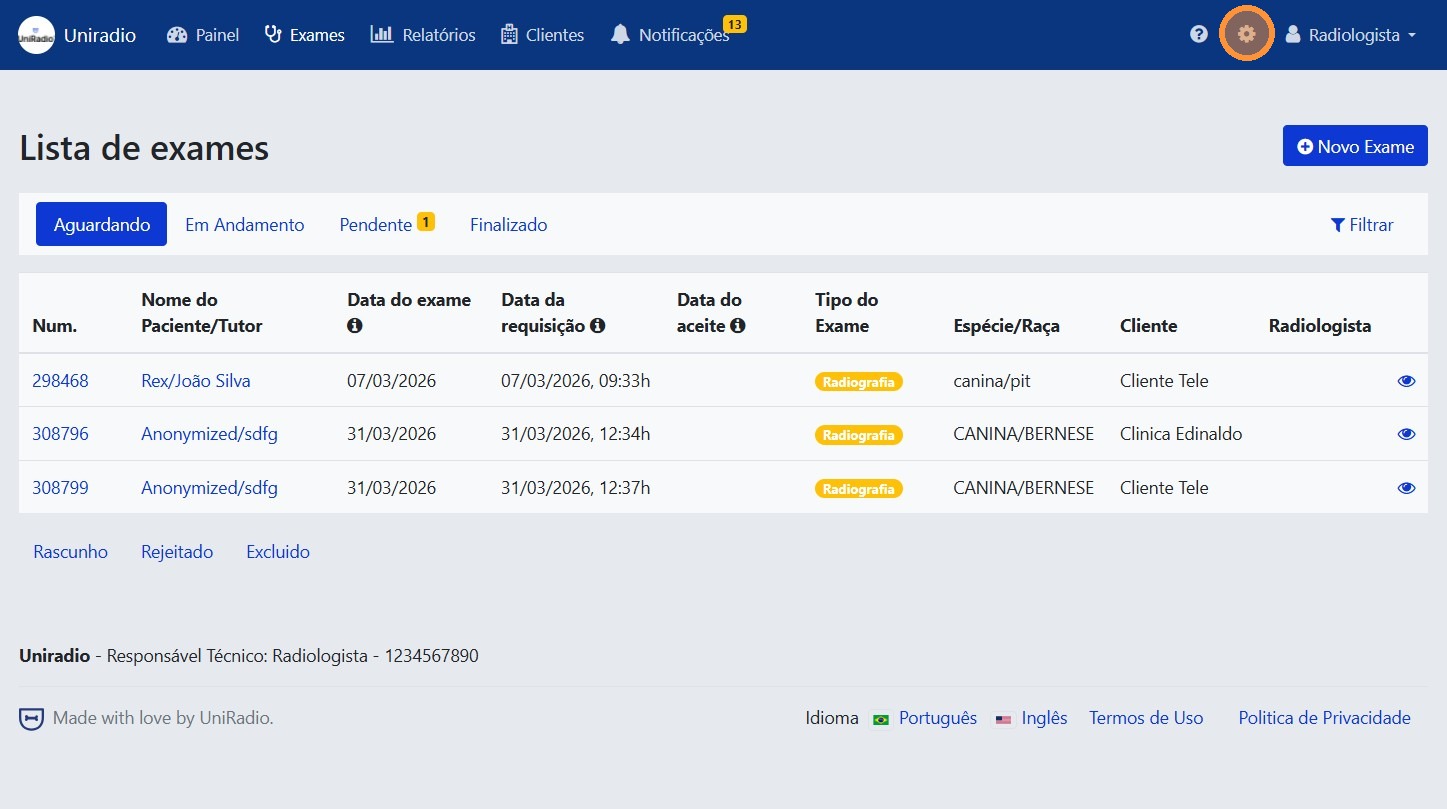
2. Acesse o menu de configurações
No menu lateral, clique no ícone de configurações para abrir as opções da conta.
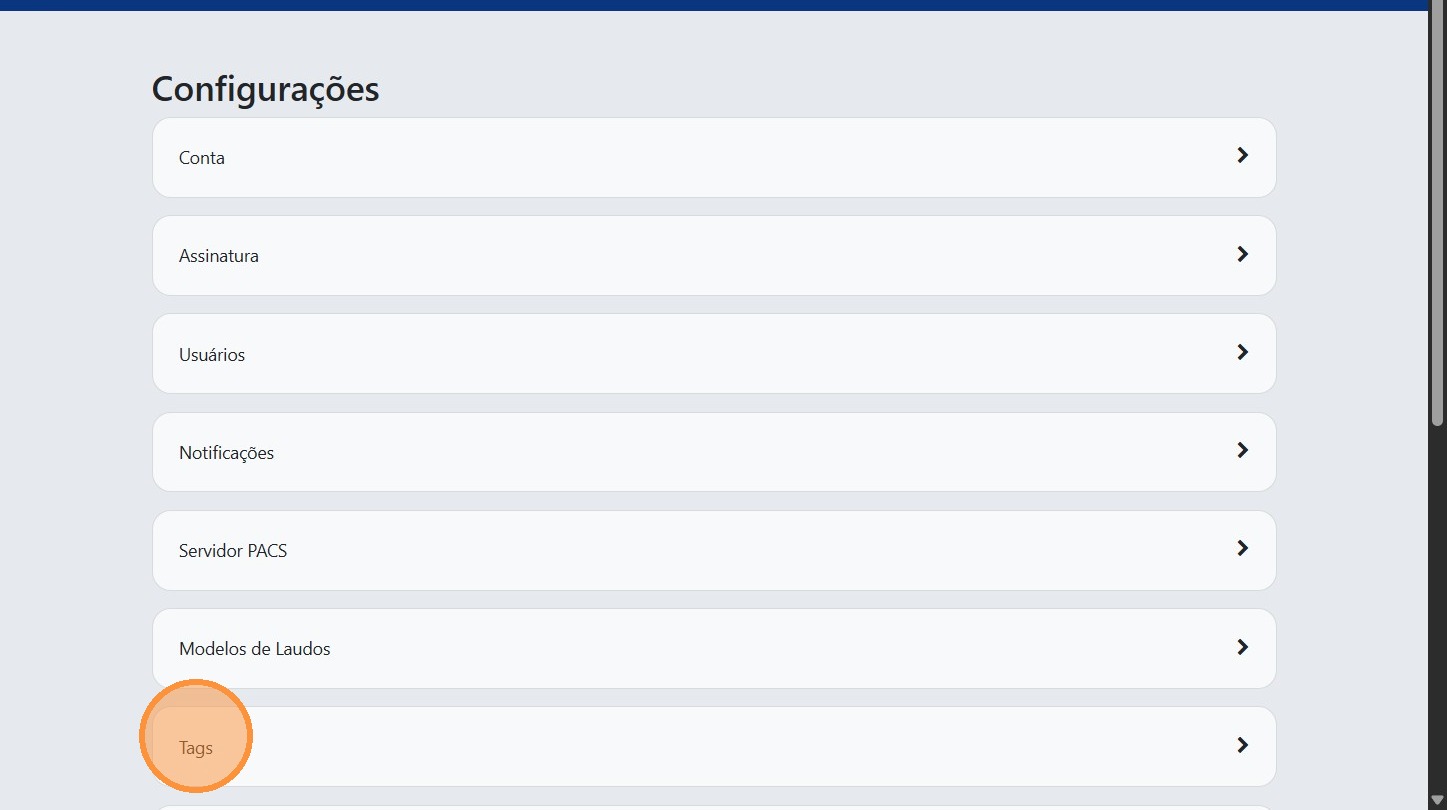
3. Clique em "Tags"
No menu de configurações, clique em "Tags" para gerenciar as tags da conta.
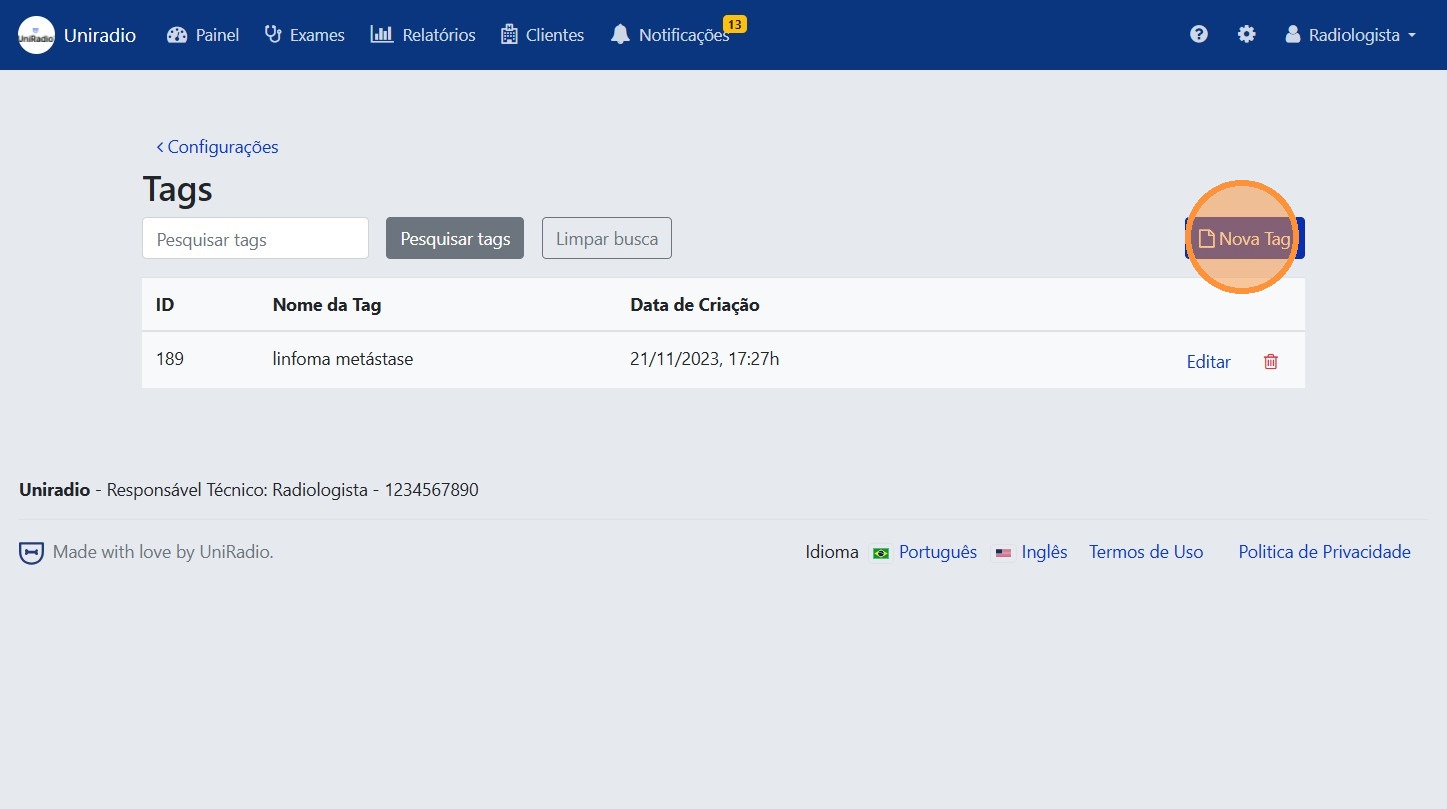
4. Clique em "Nova Tag"
Clique no botão "Nova Tag" para iniciar a criação de uma nova tag.
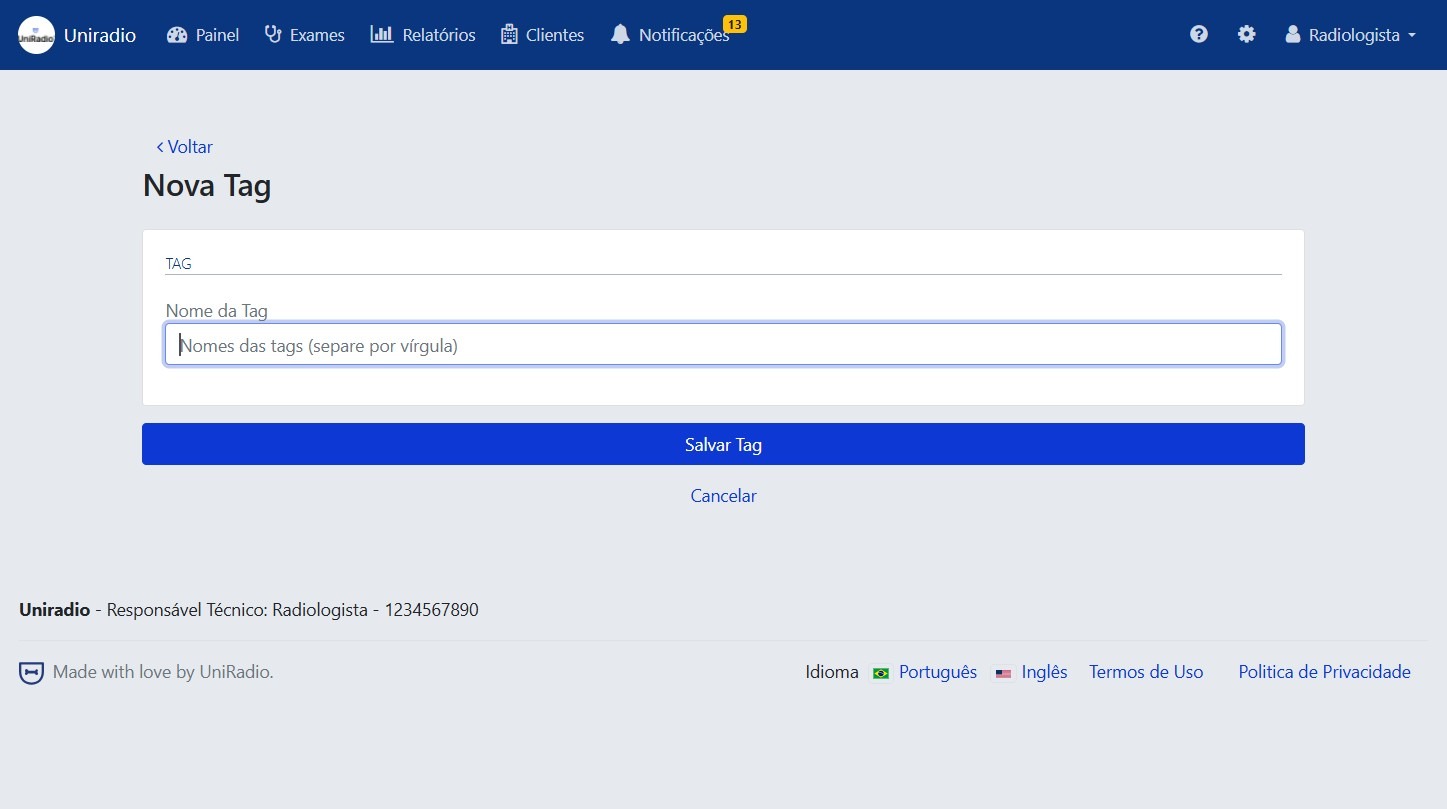
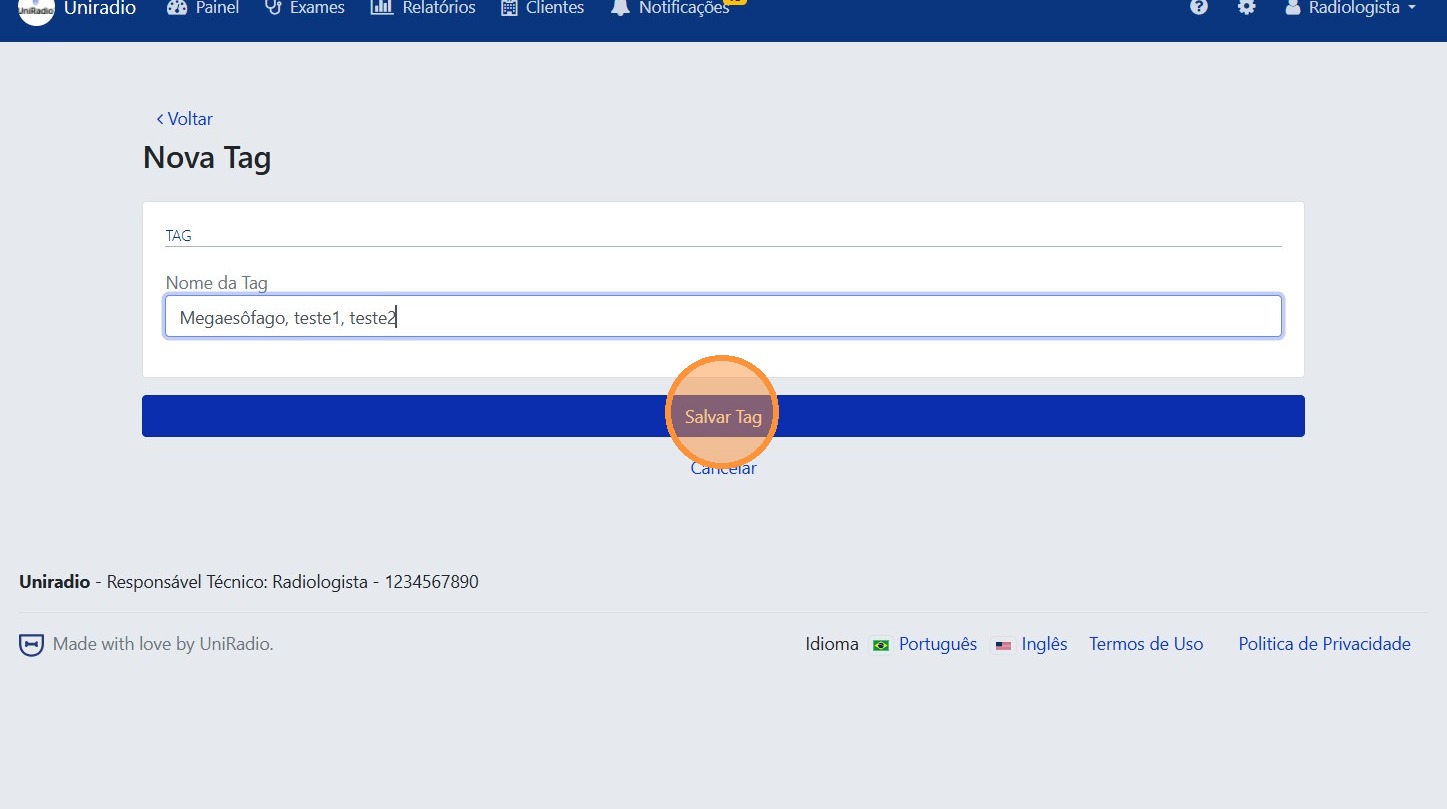
5. Digite o nome da tag
Insira o nome da tag que deseja criar.
Criar várias tags de uma vez
Você pode criar múltiplas tags simultaneamente separando os nomes por vírgula. Por exemplo: Urgente, Retorno, Pendente
6. Clique em "Salvar Tag"
Após inserir o nome, clique em "Salvar Tag" para confirmar a criação.
Precisa de Ajuda?
Confira nossas Perguntas Frequentes ou entre em contato com o suporte se encontrar problemas ao criar tags.